Kuinka vanha VCD-levy digitalisoidaan? Jos haluat poimia videoita VCD-levyltä, sinun on muunnettava DAT-tiedostot MP4-muotoon. Ennen DAT-tiedostojen avaamista tai muuntamista on tärkeää ymmärtää, mikä VCD DAT -muoto on. Tämä artikkeli opastaa sinua tässä. muuntaa DAT MP4: ksi 12 tavalla. Nautit paremmasta videonlaadusta tietokoneellasi tai muilla digitaalisilla soittimilla.

Muunna DAT MP4iksi

Osa 1. Mikä on DAT-formaatti VCD:llä?

.dat-tiedostopääte on yleinen datatiedosto, joka tallentaa sen luoneen ohjelman käyttämiä tietoja. Sovelluksesta riippuen DAT-tiedosto voi sisältää tekstiä, kuvia, videoita tai määritystietoja. VCD-levyillä DAT-tiedostoja käytetään video-CD:n videosisällön tallentamiseen ja toistamiseen. Nämä DAT-tiedostot on tyypillisesti koodattu MPEG-1- tai MPEG-2-muodossa ja ne sisältävät VCD-levyltä poimitun videodatan.

Voit toistaa VCD-videoita suoraan millä tahansa MPEG-koodekkia tukevalla mediasoittimella. Jos kuitenkin haluat katsella VCD-tiedostoja iPhonella tai Android-laitteella tai muokata materiaalia edelleen, sinun on muunnettava DAT-tiedostot yhteensopivampaan muotoon, kuten MP4:ään.

Osa 2. 12 tapaa muuntaa DAT MP4:ksi helposti

1. Tipard Video Converter Ultimate - paras tapa

Mikä on paras tapa purkaa MP4-tiedostoja VCD-levyltä? Kuinka voit muuntaa DAT-tiedostot MP4-muotoon helposti? Tipard Video Converter Ultimate on monipuolinen DAT-MP4-muunnin, jonka avulla voit muuntaa 4K-videoita, ripata minkä tahansa DVD-levyn eri videoformaatteihin ja jopa muokata videotiedostojasi helposti.

  • Muunna VCD DAT MP4-, MOV-, MKV-, AVI- ja MP3-muotoon 60 kertaa nopeammin.
  • Säädä videokoodekkia, bittinopeutta, näytteenottotaajuutta, kuvataajuutta ja parametreja.
  • Muokkaa MP4-tulostetta rajaamalla, vesileimaamalla, leikkaamalla, lisäämällä suodattimen jne.
  • Pakkaa videoitasi ja muunna ne haluttuun resoluutioon tietyille laitteille.
Tipard Video Converter Ultimate

Vaihe 1Lataa ja asenna Tipard Video Converter Ultimateja käynnistä sitten tämä DAT-MP4-muunnosohjelma tietokoneellasi. Voit valita Converter ja napsauta Lisää -painike ladataksesi vanhan VCD-tiedoston DAT-tiedostot, jotka haluat muuntaa ohjelmaan.
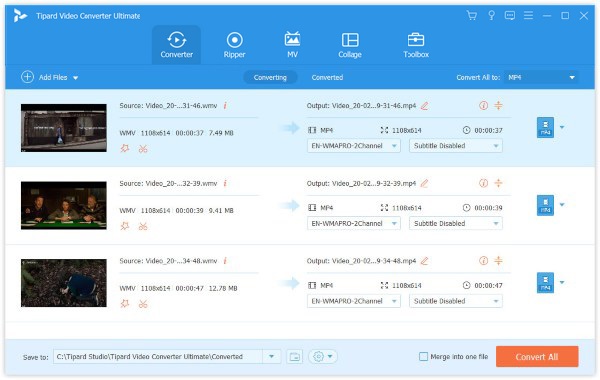
Lisää DAT-videotiedostoja Video Converter Ultimate -ohjelmaan

Vaihe 2Valitse Esitysmuoto pudotusvalikkopainiketta valitaksesi MP4-formaatin. Sen avulla voit muuntaa VCD DAT -tiedoston MP4 4K- tai 1080P HD -videoksi. Napsauta Muokkaa profiilia, voit säätää videokoodekkia, kuvataajuutta, videon bittinopeutta, näytteenottotaajuutta ja muita parametreja.
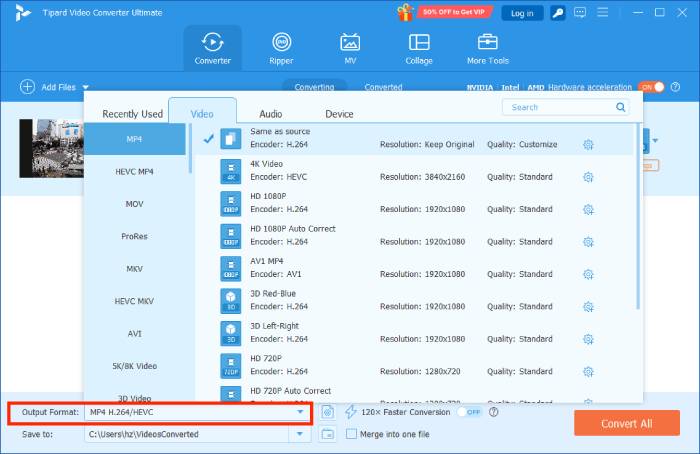
Valitse MP4-muoto

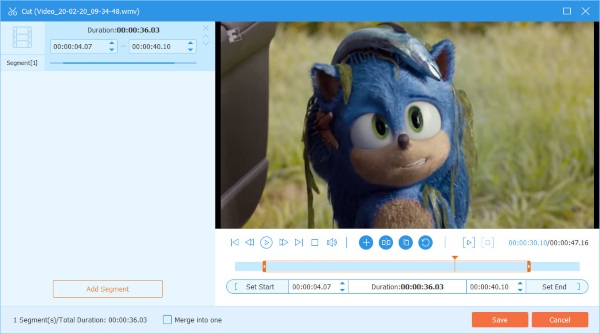
Vaihe 3Kun haluat jakaa VCD:llä olevat DAT-videot eri pätkiin, voit napsauttaa Leikata -painiketta jakaaksesi videon osiin, kopioidaksesi ja liittääksesi eri segmentit tai jopa yhdistääksesi VCD:n DAT-tiedostot yhdeksi kokonaisuudeksi. videoyhdistys ominaisuus on vieressä Muunna kaikki painiketta.

Leikkaa tai yhdistä videoita

Vaihe 4Sen jälkeen voit valita kohdekansion Tallenna kohteeseen valikko. Klikkaa Muunna kaikki -painike muuntaa DAT-tiedostot MP4-elokuviin. GPU-kiihdytyksen avulla voit muuntaa DAT-videon 120x nopeammin kuin muut videomuuntimet.

Muunna DAT MP4iksi

2. VLC-mediasoitin

Haluatko muuntaa DAT-tiedoston MP4-muotoon ilmaiseksi? VLC on ehdottomasti hyvä valinta. VLC voi muuntaa DAT-tiedoston MP4-videoksi HEVC- tai H.264-videokoodekilla, mikä tarjoaa korkean videonlaadun. Voit myös mukauttaa MP4-videota skaalataksesi sen resoluution 1080p:iin. Mukautusominaisuutta on kuitenkin vaikea löytää ja käyttää. Katso alla oleva opas VLC:n käytöstä DAT-tiedoston muuntamiseksi MP4-muotoon.

Vaihe 1Lataa, asenna ja käynnistä VLC Media Player tietokoneellesi.

Vaihe 2Valitse Media -painiketta vasemmassa yläkulmassa ja valitse sitten Muunna / Tallenna -painiketta DAT-tiedoston tuomiseksi.

Vaihe 3Valitse Lisää -painiketta uudessa ikkunassa valitaksesi DAT-videotiedostosi. Napsauta sitten Muunna / Tallenna painiketta jatkaaksesi.

Vaihe 4Valitse Profiili Valitse MP4-muoto avattavasta valikosta. Napsauta sitten selailla -painiketta valitaksesi kansion tulevalle MP4-tiedostollesi. Lopuksi napsauta Aloita painike DAT:n muuntamiseksi MP4:ksi helposti VLC:n avulla.

Muunna DAT MP4:ksi VLC:llä

3. HandBrake

HandBrake on hyvä valinta DAT-tiedostojen muuntamiseen MP4-muotoon. Se voi ladata VCD-levyn, purkaa .dat-tiedoston ja muuntaa sen MP4-videoiksi. HandBrake tarjoaa myös erittäin joustavia mukautusominaisuuksia - voit muuttaa video- ja äänikoodekkeja, säätää resoluutiota ja jopa järjestää lukuja ja tekstityksiä uudelleen. Se on myös ilmainen ja avoimen lähdekoodin videomuunnin. Jos haluat tietää, miten DAT muunnetaan MP4-muotoon HandBrakessa, katso alla oleva opas.

Vaihe 1Lataa, asenna ja käynnistä HandBrake tietokoneellasi. Napsauta filee -painiketta DAT-tiedoston tuomiseksi.

Vaihe 2Valitse muodostuu -painiketta valitaksesi MP4-lähtömuodoksi. Yleensä lähtömuoto on oletusarvoisesti MP4. Voit myös valita Video ja Audio- välilehtiä koodekkien, resoluution, bittinopeuden ja muiden asetusten säätämiseen.

Vaihe 3Valitse selailla -painiketta valitaksesi kohdekansion MP4-tiedostollesi. Lopuksi sinun tarvitsee vain napsauttaa Aloita koodaus painike DAT:n muuntamiseksi MP4:ksi HandBrakessa.

Muunna DAT MP4:ksi HandBrakessa

4. OpenShot Video Editor

OpenShot on tehokas videonmuokkausohjelma, jonka avulla voit muuntaa DAT-tiedostot saumattomasti MP4-muotoon hyvällä videonlaadulla. Se tarjoaa myös monia tehokkaita ja helppokäyttöisiä videonmuokkaustoimintoja, kuten leikkaamisen, leikkaamisen, kiertämisen, suodattamisen jne. Voit muuntaa DAT-tiedostot MP4-muotoon samalla skaalaten videon resoluutiota.

Vaihe 1Käynnistä OpenShot Video Editor tietokoneellasi. Napsauta filee -painiketta vasemmassa yläkulmassa ja valitse sitten suoraan Tuo tiedostoja tuodaksesi DAT-videosi OpenShot Video Editoriin.

Vaihe 2Vedä ja pudota .dat-videosi suoraan aikajanalle alareunassa. Aseta video aikajanan alkuun.

Vaihe 3Valitse filee -painiketta vasemmassa yläkulmassa ja valitse Vientiprojekti -painiketta. Valitse sitten Vie video.

Vaihe 4Napsauta ponnahdusikkunassa selailla -painiketta valitaksesi videon polkukansion. Napsauta targe pudotusvalikkopainiketta valitaksesi MP4 tulostusmuodoksi. Lopuksi napsauta Vie video -painiketta DAT-videon muuntamiseksi MP4-muotoon.

Muunna DAT MP4:ksi OpenShotissa

5. Suljinkooderi

Shutter Encoder on avoimen lähdekoodin ja ammattimainen videokooderi. DAT-tiedostojen muuntaminen MP4-muotoon ei ole iso juttu Shutter Encoderilla. Se voi muuttaa DAT-tiedostosi video- ja äänikoodekkeja ja sitten vaihtaa helposti säilön DAT:sta MP4:ksi. Voit valita H.264:n, HEVC:n tai AV1:n. Voit myös skaalata videon resoluutiota ja säätää kuvanopeutta. Shutter Encoder tekee DAT-tiedostojen muuntamisesta MP4-muotoon erittäin helppoa. Katso alta ohjeet.

Vaihe 1Lataa Shutter Encoder sen viralliselta verkkosivustolta. Asenna ja käynnistä se. Napsauta selailla -painiketta .dat-videotiedoston tuomiseksi.

Vaihe 2Napsauta alasvetovalikkopainiketta alla Valitse toimintoValitse sitten videokoodekki kohdasta Lähtökoodekit, kuten H.265. Oletusarvoinen lähtömuoto on .mp4.

Vaihe 3Valitse Käynnistystoiminto -painike .dat-videon nopeaan muuntamiseen MP4-muotoon.

Muunna DAT MP4:ksi Shutter Encoderilla

6. Adobe Media Encoder

Näillä ammattimaisilla videomuuntimilla on loistava kyky koodata videota. Adobe Media Encoder tukee useita video- ja äänikoodekkeja. Joten voit käyttää sitä DAT-tiedostojen koodaamiseen MP4-muotoon. Voit hyödyntää Adobe Media Encoderin ilmaisversiota videoiden muuntamiseen. Katso alla oleva opas .dat-tiedostojen muuntamiseksi MP4-muotoon helposti.

Vaihe 1Lataa, asenna ja käynnistä Adobe Media Encoder tietokoneellasi. Napsauta filee -painiketta vasemmassa yläkulmassa ja valitse sitten Lisää lähde tuodaksesi .dat-videosi tähän ohjelmaan.

Vaihe 2Napsauta alasvetovalikkopainiketta alla muodostuu valitaksesi videokoodekin, kuten H.264:n, jota MP4 tukee.

Valitse H.264 mediakooderissa

Vaihe 3Valitse Aloita jono -painiketta (vihreää) oikeassa yläkulmassa videon viemiseksi. Napsauta muodostuu -painiketta valitaksesi MP4. Napsauta sitten OK -painike .dat-videon muuntamiseksi MP4-muotoon Adobe Media Encoderissa.

Koodaa video mediakooderilla

7. Freemake Video Converter

Kuinka voit muuntaa DAT-tiedoston MP4-muotoon helposti? Freemake Video Converter voi auttaa. Se tarjoaa selkeän ja ymmärrettävän käyttöliittymän sekä yksinkertaisen työnkulun videoiden koodaamiseen. Voit seurata näytön ohjeita ja ohjeita muuntaaksesi DAT-videon nopeasti MP4-muotoon. Katso alla oleva yksinkertainen opetusohjelma .dat-tiedoston uudelleenkoodaamiseksi .mp4-muotoon.

Vaihe 1Käynnistä Freemake Video Converter tietokoneellasi. Napsauta Video -painiketta yläreunassa lisätäksesi .dat-videosi. Voit tuoda useita DAT-videoita.

Vaihe 2valita MP4 alhaalla. Tässä oletusarvoisessa MP4-muodossa on hyvät esiasetukset, jotka tarjoavat korkealaatuisen videon ja äänen.

Vaihe 3Napsauta lopuksi painiketta Muuntaa -painiketta muuttaaksesi DAT-tiedostot helposti MP4-muotoon Freemake Video Converterilla.

Muunna DAT MP4:ksi Freemake Video Converterissa

8. FFmpeg

FFmpeg on ilmainen ja avoimen lähdekoodin videomuunnin, joka toimii komentorivillä. Voit muuntaa .dat-tiedostot MP4-muotoon komentokehotteen avulla Windowsissa tai päätteen avulla Macissa. Videoiden muuntaminen MP4-muotoon ei ole vaikeaa edes aloittelijoille. Ainoa edellytys on, että asennat FFmpeg-ohjelman tietokoneellesi ja tallennat ffmpeg.exe-tiedoston .dat-videosi kanssa samaan kansioon. Tarkista nyt...

Vaihe 1Etsi kansio, joka sisältää DAT-videosi ja ffmpeg.exe-tiedoston, ja kirjoita sitten cmd (Komentokehote). Napsauta sitten enter painiketta näppäimistöllä.

Vaihe 2Syötä seuraava komento:

ffmpeg -i input.dat -c:v libx264 -c:a aac output.mp4

Täällä panos on DAT-videosi tiedostonimi ja ulostulo on tulevan MP4-tiedoston nimi, jonka voit nimetä uudelleen miksi tahansa.

Vaihe 3Lopuksi, paina vain enter -painiketta näppäimistölläsi muuntaaksesi (uudelleenkoodataksesi) DAT-tiedostot helposti MP4-muotoon. On erittäin suositeltavaa koodata .dat-video uudelleen Morden-koodekkeihin, kuten H.264 tai HEVC, yhteensopivuuden varmistamiseksi.

Koodaa DAT uudelleen MP4:ksi FFmpegissä

9. FreeConvert

Jos haluat muuntaa DAT-videon MP4-muotoon ilmaiseksi verkossa, FreeConvert on hyvä valintasi. Se voi helposti muuntaa videoita uudelleenkoodauksella tai ilman. Voit muuttaa DAT-koodekit H.264- tai HEVC-koodekeiksi, koska ne ovat yhteensopivia nykyaikaisten soittimien ja laitteiden kanssa. Tämän jälkeen voit katsella videota saumattomasti korkealla resoluutiolla ja tarkkuudella.

Vaihe 1Siirry FreeConvertin viralliselle verkkosivulle. Klikkaa Valitse Tiedostot -painiketta DAT-videoiden lataamiseksi. Voit lisätä useita DAT-tiedostoja.

Vaihe 2Voit napsauttaa Lisäasetukset -painiketta vaihtaaksesi videokoodekin H.264- tai H.265-muotoon. Skaalaa sitten videon resoluutio vähintään 1080p:hen. Napsauta Ota asetukset painiketta vahvistaaksesi.

FreeConvert DAT MP4:ksi

Vaihe 3Lopuksi, napsauta vain Muuntaa painike DAT-videon nopeaan muuntamiseen MP4-muotoon ilmaiseksi verkossa.

Muunna DAT MP4:ksi ilmaiseksi verkossa

10. VERKOSSA MUUNNOS

ONLINE-CONVERT on suosittu verkkomuunnostyökalu. Se voi muuntaa monen tyyppisiä tiedostoja, kuten videoita, äänitiedostoja, kuvia jne. Se voi helposti muuntaa DAT-videon MP4-muotoon uudelleenkoodausominaisuuksilla. Voit muuttaa koodekkeja ja resoluutiota korkeammalle tasolle, jotta saat korkealaatuisen videon. Se on helppokäyttöinen ja tehokas verkkotyökalu DAT-tiedostojen muuntamiseen MP4-muotoon ilmaiseksi.

Vaihe 1Siirry viralliselle verkkosivustolle VERKOSSA-MUUNNA Muunna video MP4-muotoon. Napsauta Valitse Tiedosto -painiketta ladataksesi DAT-videotiedostosi.

Vaihe 2Sitten voit napsauttaa Asetukset -painiketta valitaksesi videon esiasetuksen. Voit parantaa DAT-videota valitsemalla 1920*1080-esiasetuksen.

Vaihe 3Kun kaikki on asetettu, napsauta START -painiketta muuntaaksesi DAT-tiedoston MP4-muotoon ilmaiseksi verkossa. Sitten voit ladata MP4-videon laitteellesi.

Muunna DAT MP4:ksi verkossa

11. 123APPS-videomuunnin

123APPS Video Converter ei ole suosittu, mutta se on todella tehokas ja kätevä. Siinä on selkeä käyttöliittymä ja yksinkertainen työnkulku. Voit seurata näytön ohjeita muuntaaksesi DAT-tiedostot MP4-muotoon helposti ilmaiseksi verkossa. Voit myös säätää videokoodekin HEVC-muotoon ja skaalata videon resoluutiota. Jos haluat yksinkertaisen ja luotettavan DAT-MP4-muuntimen, 123APPS Video Converter on hyvä valinta.

Vaihe 1Käy 123APPS Video Converterin virallisella verkkosivulla. Klikkaa Valitse Tiedosto -painiketta ladataksesi DAT-videosi tähän online-videomuuntimeen.

Vaihe 2Videon lähtömuoto voi olla oletusarvoisesti MP4. Voit myös valita sen manuaalisesti. MP4.

Vaihe 3Voit myös napsauttaa painiketta Asetukset -painiketta säätääksesi videokoodekkia. Voit valita vaihtoehdoista H.264, H.265 ja MPEG-4. Napsauta päätöslauselma pudotusvalikkopainiketta valitaksesi halutun resoluution.

Vaihe 4Napsauta lopuksi painiketta Muuntaa -painiketta muuttaaksesi DAT-tiedoston MP4-muotoon ilmaiseksi verkossa. Lataa sitten video laitteellesi.

123APPS DAT MP4:ksi

12. CloudConvert

CloudConvert on suosittu, tehokas ja mainokseton. Se tarjoaa selkeän käyttöliittymän DAT-tiedostojen muuntamiseen MP4-muotoon ilmaiseksi verkossa. Voit helposti ja nopeasti muuntaa videoita upeilla mukautusmahdollisuuksilla. Voit säätää videon resoluutiota, koodekkia, kuvataajuutta ja paljon muuta. Katso alla olevasta oppaasta, kuinka DAT muunnetaan MP4-muotoon helposti.

Vaihe 1Siirry CloudConvertin viralliselle verkkosivustolle. Napsauta Valitse tiedosto -painiketta ladataksesi DAT-videotiedostosi.

Vaihe 2Valitse Muuntaa pudotusvalikkopainiketta valitaksesi MP4 tulostusmuodoksi. Sen jälkeen voit napsauttaa Vaihtoehdot -painiketta vaihtaaksesi videokoodekin arvoksi x264, x265 tai AV1. Voit myös skaalata resoluutiota ylöspäin ja säätää resoluutiota ja kuvataajuutta. Napsauta Okei -painiketta tallentaaksesi säädön.

Vaihe 3Napsauta lopuksi painiketta Muuntaa -painiketta muuntaaksesi DAT-tiedoston MP4-muotoon ilmaiseksi verkossa. Sitten voit ladata muunnetun MP4-videon laitteellesi.

CloudConvert DAT MP4:ksi

Osa 3. Usein kysyttyjä kysymyksiä DAT-videosta

Kuinka toistaa VCD DAT -levyjä tietokoneella ilman muuntamista?

Voit käyttää MPEG-soittimia avataksesi DAT-tiedoston suoraan VCD:ltä. VLC-mediasoitin on yksi mediasoittimista, joka pystyy toistamaan monenlaisia ​​tiedostomuotoja, kuten VCD, MP4, DVD, WebM ja paljon muuta.

Mitä tarkoittaa, että Music Not Clear -tiedostoa ei muunneta, kun muunnan DAT-tiedoston MP4-muotoon?

Kun muutat DAT: n MP4: ksi, äänitiedosto voi puuttua tai puutteellinen. Sen pitäisi liittyä VCD: n alkuperäiseen audiokoodekkiin, voit valita äänen alkuperäisen koodekin tai varmistaa, että VCD: n ääni koodataan AAC: lla.

Mitä eroja on DAT VCD:llä ja MPEG:llä?

Onko DAT vain MPEG, jolla on pieni yläpinta VCD-soittimien kanssa pelaamiseen? Itse asiassa DAT-tiedostot ovat MPEG-tiedostoja, joissa on joitain lisätietoja, jotta muut kuin PC: n VCD-soittimet lukevat sen. Kun muunnat DAT: n MP4: ksi, tulostiedoston on aina oltava noin 1-2 Mt pienempi.

Yhteenveto

Jotta voit toistaa vanhaa VCD-levyä iPhonella tai Android-puhelimella, sinun tulee muunna VCD DAT MP4:ksi muodossa. Voit käyttää Tipard Video Converter Ultimate muuntaa DAT-tiedostosi halutuksi MP4-tiedostoksi soittimellesi vastaavasti. Se voi skaalata videon resoluutiota ja muuttaa videokoodekkia, jotta videosta tulee yhteensopiva nykyaikaisten soittimien ja laitteiden kanssa.

kirjailijasta

Kenny Kevin

Kenny Kevin

Tämän artikkelin kirjoitti Kenny Kevin, Tipard Studion vanhempi toimittaja, joka on erikoistunut videoiden muuntamiseen ja editointiin. Suoritettuaan kuvataiteen kandidaatin tutkinnon elokuvatuotannossa Kenny liittyi Tipard-tiimiin jakaakseen laajaa tietämystään digitaalisesta maailmasta. Hänen työnsä keskittyy videoiden muuntamiseen, editointiin, remuxaukseen ja uudelleenkoodaukseen. Kennyn tekninen asiantuntemus ja käytännön kokemus tekevät hänestä luotettavan oppaan käyttäjille, jotka etsivät ammattimaisia ​​videoratkaisuja.

KommenttiNapsauta tätä liittyäksesi keskusteluun ja jakaaksesi kommenttisi