

Videotiedostojen kanssa työskentely voi olla hankalaa, jos muoto ei vastaa laitettasi tai editoriasi. WEBM on kevyt ja suosittu verkossa, mutta se usein kieltäytyy toistamasta selaimen ulkopuolella. Tässä kohtaa MP4 astuu kuvaan tarjoamalla paremman yhteensopivuuden lähes kaikkialla. Jos käytät VLC Media Playeria, sinulla on jo ilmainen tapa hoitaa tämä tehtävä. Tämä opas näyttää, miten... VLC muuntaa WEBM:n MP4:ksi Macilla ja Windows vaiheittaisilla menetelmillä, yleisten virheiden korjaamisella ja sillä, miksi erillinen muunnin voi säästää aikaasi.
Osa 1. Kuinka käyttää VLC:tä WEBM:n muuntamiseen MP4:ksi Windowsissa
VLC Media Player on luotettava videosoitin, joka toimii myös ilmaisena muuntimena. Jos WebM-tiedostoasi ei voi toistaa laitteellasi tai editorillasi, VLC voi muuntaa sen nopeasti MP4-muotoon. Prosessi on yksinkertainen, mutta avoimen lähdekoodin työkaluna se voi joskus aiheuttaa ongelmia, kuten puuttuvaa ääntä tai videota, hitaita muunnosnopeuksia tai jopa jumiutumista käsiteltäessä suuria WebM AV1 -tiedostoja. Silti WebM:n muuntaminen MP4-muotoon VLC:n avulla on yksi helpoimmista tavoista saada työ tehtyä. Näin voit tehdä sen Windowsissa:
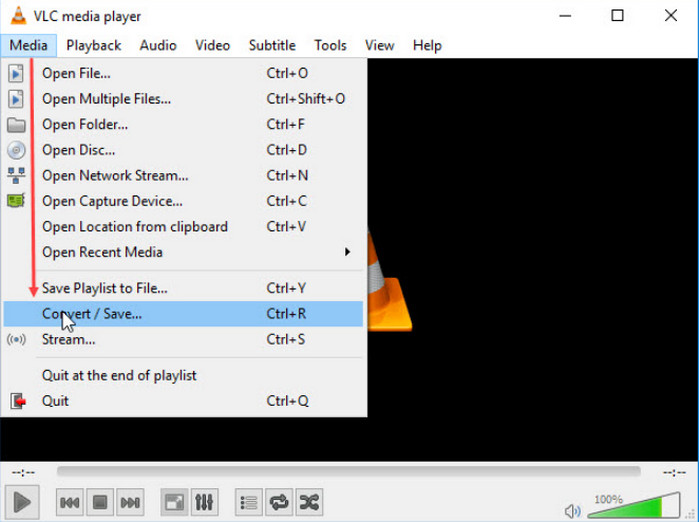
Vaihe 1 Jos sinulla ei vielä ole VLC:tä, lataa se valtuutetulta sivustolta ja asenna se tietokoneellesi. Avaa VLC, siirry ylävalikkoon ja napsauta Media > Muuntaa / Tallenna.
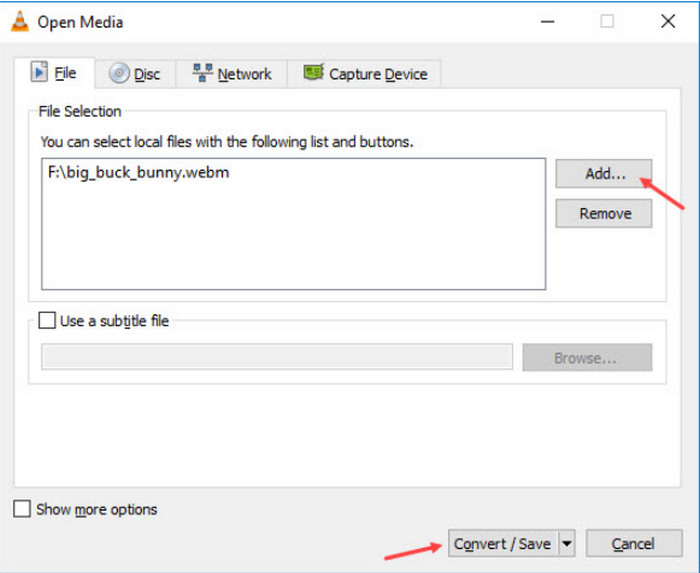
Vaihe 2 Valitse Lisää -painiketta, selaa kansioitasi ja valitse muokattava WebM-video. Kun tiedosto näkyy luettelossa, paina Muuntaa / Tallenna jatkaa.
Vaihe 3 Etsi Muunna-ikkunasta Profiiliosio ja valitse Video – H.264 + MP3 (MP4)Tämä profiili tallentaa videon MP4-muodossa yleisillä koodekeilla. Napsauta sitten selailla, valitse kohdekansio ja nimeä tiedosto tarvittaessa uudelleen.
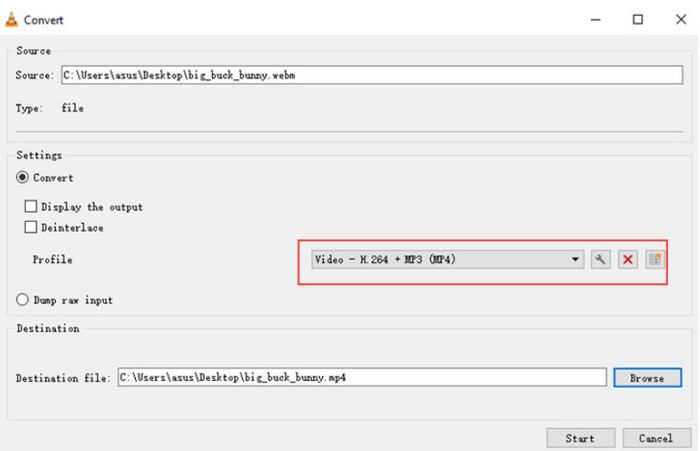
Vaihe 4 Napauta Aloita aloittaaksesi muunnoksen. VLC käsittelee tiedoston, ja lyhyen odotusajan jälkeen, tiedostokoosta riippuen, löydät uuden MP4-videon valitsemastasi kansiosta.
WebM:n muuntaminen MP4:ksi ei ole vain kuuma puheenaihe VLC:n suhteen, vaan sen laajan lisäominaisuustuen vuoksi monet kysyvät, voivatko he Paranna videon laatua VLC:llä? Vastaus? Kyllä voit, mutta se vain tasoittaa yksityiskohtia eikä paranna kokonaislaatua.
Osa 2. Kuinka käyttää VLC:tä WEBM:n muuntamiseen MP4:ksi Macilla
Mac-käyttäjät voivat myös hyödyntää VLC:n sisäänrakennettua muunninta muoto-ongelmien ratkaisemiseen. Prosessi on nopea eikä vaadi ylimääräistä ohjelmistoa, joten se on luotettava vaihtoehto WebM-tiedostojen muuntamiseen MP4-muotoon. Vaikka siinä on muutamia erikoisuuksia, vaiheet ovat riittävän yksinkertaisia, jotta kuka tahansa voi seurata niitä. Joten jos mietit, voiko VLC muuntaa WebM-tiedostot MP4-muotoon Macilla? Näin voit tehdä sen:
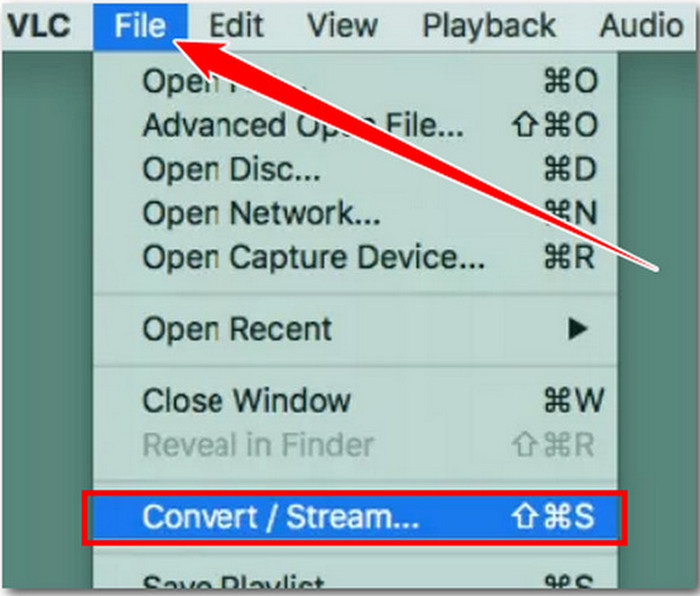
Vaihe 1 Lataa ja asenna VLC Macillesi, jos sinulla ei vielä ole sitä. Kun se on avattu, napsauta filee välilehti ylävalikosta ja valitse Muunna / suoratoista päästäksesi mediamuuntimeen.
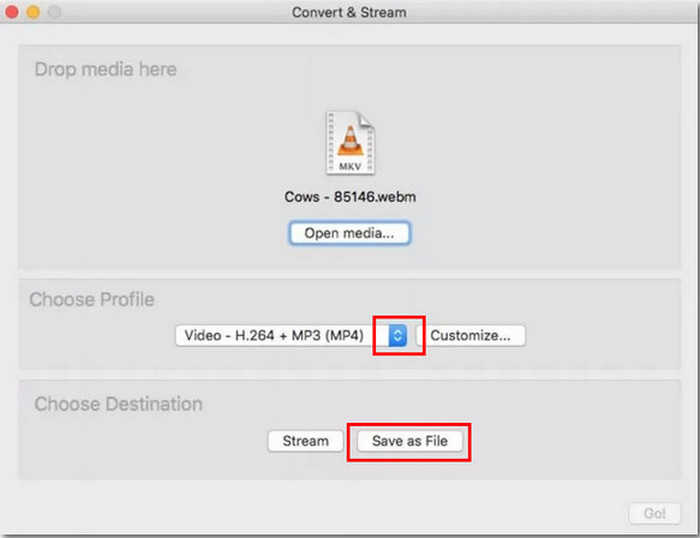
Vaihe 2 Muunna ja suoratoista -ikkunassa vetää ja pudota WebM-tiedostosi Pudota media tässä alueessa. VLC valitsee profiilin automaattisesti Video – H.264 + MP3 (MP4), joten sitä ei tarvitse säätää manuaalisesti.
Vaihe 3 Alle Valitse Kohde, Valitse Tallenna tiedostonaValitse kansio, johon haluat tallentaa muunnetun videon, ja aloita prosessi napsauttamalla Siirry!.
Vaihe 4 Kun VLC on valmis, muunnettu tiedosto tallennetaan .m4v-muodossa MP4:n sijaan. Voit korjata tämän nimeämällä tiedoston uudelleen ja korvaamalla sen tiedostopäätteen .mp4:llä. Videosi on nyt valmis toistettavaksi useimmilla laitteilla.
Bonus. Helpoin VLC-vaihtoehto WEBM:n muuntamiseen MP4:ksi
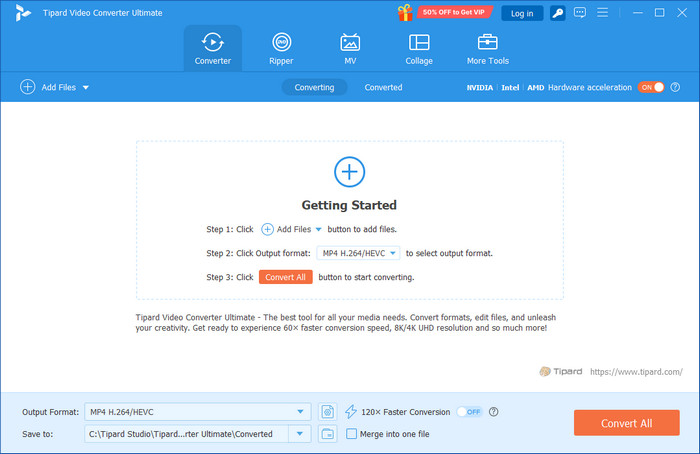
Vaikka voit käyttää VLC:tä WebM:n muuntamiseen MP4-muotoon, on aikoja, jolloin se tuntuu yhden tempun tehtävältä hitaiden nopeuksien, satunnaisten kaatumisten tai tiedoston uudelleennimeämisen tarpeen vuoksi. Tipard Video Converter Ultimate on loistava vaihtoehto, joka voi tarjota sinulle sujuvamman käyttökokemuksen. Sen ulkoasu on siisti ja intuitiivinen, joten tiedostojen muuntaminen on helppoa jopa aloittelijoille. Lopuksi voit säästää aikaa muuntamalla useita WebM-tiedostoja MP4-muotoon kerralla.
Muuntamisen lisäksi Tipard antaa sinun muokata, parantaa ja jopa skaalata videoitasi, mikä antaa sinulle entistä enemmän hallintaa lopputuotteeseen. Tämä ei ainoastaan tee siitä luotettavan vaihtoehto VLC Media Playerille mutta myös kaikenkattava ratkaisu videotiedostojesi saumattomaan hallintaan.
Osa 3. Kuinka korjata ongelmat muunnettaessa WEBM:ää MP4:ksi VLC:ssä
1. Muunnetussa tiedostossa ei ole ääntä
Kun muunnat WEBM-tiedoston MP4-muotoon VLC:llä, saatat joskus huomata, että tuloksena olevassa tiedostossa ei ole ääntä. Tämä johtuu usein tukemattomasta äänikoodekista tai virheellisestä äänimuunnosprofiilista. Voit korjata tämän tarkistamalla asetukset ja varmistamalla, että "Säilytä alkuperäinen ääniraita" -asetus on käytössä. Jos ongelma jatkuu, kokeile vaihtaa toiseen äänikoodekkiin. Tämä ratkaisee yleisen ongelman, jossa VLC muuntaa WEBM-tiedoston MP4-muotoon ilman ääntä.
2. Hitaat konversiot tai jäätyminen
Suuret WEBM-tiedostot, erityisesti AV1-koodekkia käyttävät, voivat hidastaa tai jopa keskeyttää VLC:n muunnoksen aikana. Usein on hyödyllistä jakaa tiedosto pienempiin pätkiin tai pienentää resoluutiota ennen muuntamista. Jos käsittelet säännöllisesti suuria tiedostoja, ammattimainen ohjelmisto, kuten Tipard Video Converter Ultimate, on paljon nopeampi ja luotettavampi vaihtoehto.
3. Muunnetussa tiedostossa ei ole videota
Toinen yleinen ongelma on tyhjä näyttö tai puuttuvat kuvat muunnoksen jälkeen. Tämä tarkoittaa yleensä, että valitsemasi profiilin videokoodekki ei ole yhteensopiva. Voit korjata tämän siirtymällä VLC:n asetuksissa videokoodekki-välilehdelle ja valitsemalla laajalti tuetun formaatin, kuten H.264. Tämä varmistaa, ettet kohtaa VLC:n WEBM-tiedostojen muuntamisessa MP4-tiedostoiksi ongelmia.
4. M4V-tiedosto MP4:n sijaan Mac-käyttäjillä
Macilla VLC tallentaa muunnetun videon joskus .m4v-muodossa .mp4-muodon sijaan. Onneksi korjaus on yksinkertainen: nimeä tiedostopääte uudelleen .m4v:stä .mp4:ksi, niin se toimii useimmilla laitteilla ja soittimilla ilman ongelmia.
Yhteenveto
Tämän oppaan avulla ymmärrät nyt Kuinka muuntaa WebM-tiedosto MP4-muotoon VLC:llä ja miten vianmäärittää yleisiä virheitä, joita voi esiintyä matkan varrella. VLC on edelleen yksi helpoimmin saatavilla olevista ilmaisista työkaluista nopeisiin muunnoksiin sekä Windowsissa että Macissa. Jos työnkulkusi kuitenkin vaatii nopeampia nopeuksia, enemmän luotettavuutta tai videonparannusominaisuuksia, Tipard Video Converter Ultimate tarjoaa vahvemman ratkaisun.
Lisää Reading




kirjailijasta


 Tipard Video Converter Ultimate