

Haluatko muuntaa MPEG MP3MPEG-tiedoston muuntaminen MP3-muotoon on ihanteellinen tapa tehdä ääniraidasta kannettavampi ja yhteensopivampi erilaisten laitteiden ja musiikkisoittimien kanssa. MPEG-tiedostoissa on sekä videota että ääntä, mutta äänen muuntaminen MP3-muotoon on parempi vaihtoehto sujuvamman ja helpomman toiston ja jakamisen kannalta, ja se myös pienentää tiedostokokoa. Tässä oppaassa näytämme sinulle erilaisia menetelmiä, joilla voit muuntaa MPEG-tiedostosi MP3-muotoon onnistuneesti. Lue siis kaikki tiedot haluamasi tuloksen saavuttamiseksi.
Osa 1. Mitä tapahtuu, kun muunnat MPEG:n MP3:ksi
Kun muunnat MPEG-tiedoston MP3-muotoon, video-osa poistetaan ja vain ääniraita poimitaan. Tämä menetelmä pakkaa äänen pienempään tiedostokokoon, mikä helpottaa sen toistamista, tallentamista ja jakamista. Voit jopa toistaa MP3-tiedostoja useimmilla laitteilla ja mediasoittimilla, toisin kuin MPEG-tiedostoja, joita käytetään pääasiassa videoiden toistamiseen.
Osa 2. Muunna MPEG MP3:ksi parhaalla äänenlaadulla
Haluatko muuntaa MPEG-tiedoston MP3-muotoon parhaalla mahdollisella äänenlaadulla? Siinä tapauksessa voit käyttää Tipard Video Converter UltimateTämän ohjelman avulla voit muuntaa MPEG-videotiedostosi MP3-muotoon, mikä on ihanteellinen sujuvaan kuuntelukokemukseen. Parasta tässä on, että tämä muunnin tukee erämuunnosta, jolloin voit muuntaa useita tiedostoja kerralla. Se voi jopa tarjota sinulle supernopean muunnosprosessin, jopa 120 kertaa nopeamman verrattuna muihin muuntimiin. Sen lisäksi se varmistaa tiedostosi muuntamisen MP3-muotoon parhaalla mahdollisella laadulla jopa 320 kbps:n nopeudella. Jos siis tarvitset poikkeuksellisen MPEG-MP3-muuntimen, Tipard on epäilemättä paras valinta.
Muuntaaksesi MEG-tiedostot MP3-muotoon, aloita noudattamalla alla olevia ohjeita.
Vaihe 1Lataa ja suorita Tipard Video Converter Ultimate Macilla tai Windowsilla. Sen jälkeen voit aloittaa MPEG-tiedostojen muuntamisen MP3-muotoon.
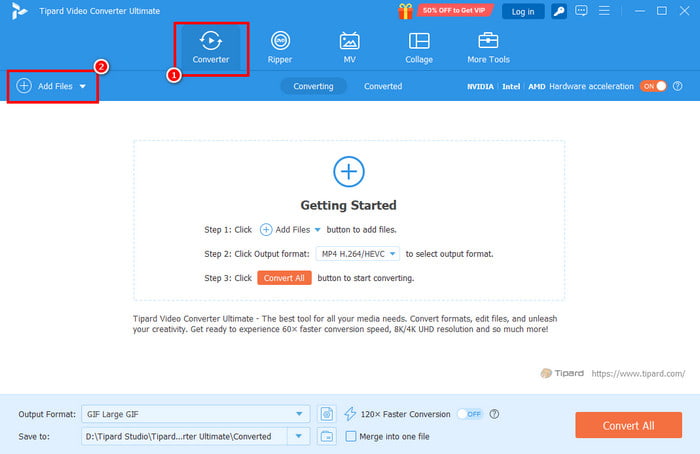
Vaihe 2Siirry ensisijaisesta käyttöliittymästä kohtaan Converter ominaisuus ja lisää MPEG-tiedosto napsauttamalla Lisää tiedostoja painiketta.
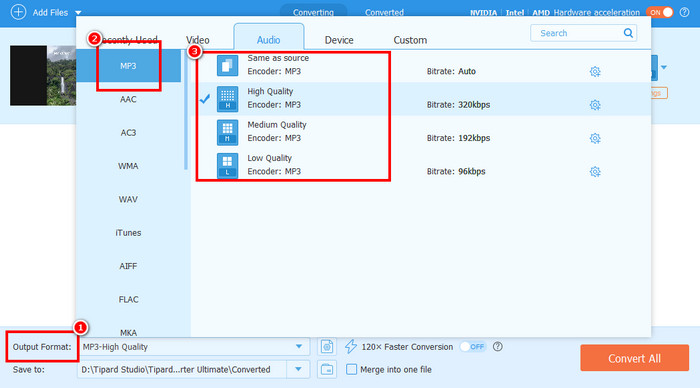
Vaihe 3Siirry Esitysmuoto > Audio- osiot ja valitse MP3Voit myös valita haluamasi äänenlaadun.
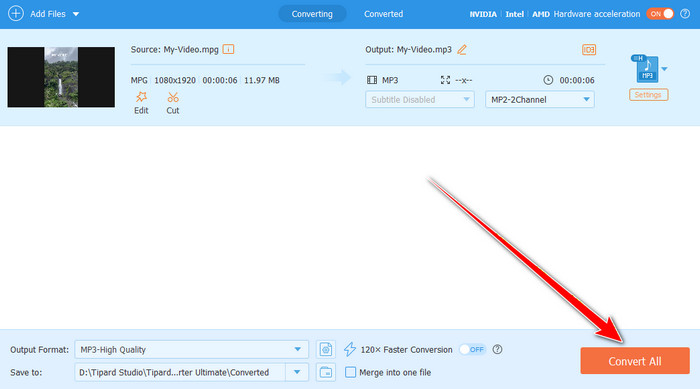
Vaihe 4Lopullista MPEG-muunnosprosessia varten MP3-muotoon, paina Muunna kaikki painiketta.
Osa 3. Muunna MPEG MP3:ksi FFmpeg:n avulla
Toinen hyödyllinen MPEG-MP3-muunnin, jota voit käyttää, on FFmpegTämä komentotyökalu on täydellinen, jos haluat nopean ja sujuvan muunnosprosessin. Työkalun ihanteellisuuden tekee se, että sitä voi käyttää ilmaiseksi. Voit jopa muuntaa useampia tiedostoja, kuten MPEG MP4, AVI MKV:ksi, MP4 MP3:ksi ja paljon muuta. Työkalulla voit myös muokata tiedostojasi, kuten rajata, lyhentää, yhdistää ja tehdä muita muutoksia. Ainoa ongelma tässä on, että työkalun käyttö voi olla haastavaa, varsinkin ei-ammattilaisille. Tämä johtuu siitä, että tiedostojen muuntaminen on monimutkaista, koska se vaatii useita komentoja. Jos haluat tarkistaa sen ominaisuudet, katso alla olevat vaiheet ja opi muuntamaan MPEG MP3:ksi tehokkaasti.
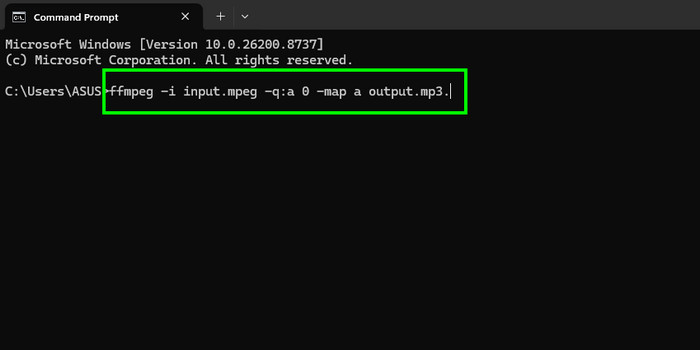
Vaihe 1Lataa ja asenna FFmpeg tietokoneellasi. Sen jälkeen aloita sen asentaminen.
Vaihe 2Kun olet valmis, käynnistä CMD ja aloita komennon lisääminen aloittaaksesi muunnosprosessin. Komento on ffmpeg -i input.mpeg -q:a 0 -map a output.mp3.
Vaihe 3Paina sitten enter aloittaaksesi muuntamisen. Sen jälkeen voit tarkistaa muunnetun tiedoston laitteellasi.
Osa 4. Muunna MPEG MP3:ksi VLC:llä
Voit myös siirtää MPEG-tiedostoja MP3-muotoon käyttämällä VLC Media PlayerTämä ohjelma voi tarjota muunnosominaisuuden, joka on ihanteellinen videon muuntamiseen äänimuotoon. Lisäksi tiedoston muuntaminen on yksinkertaista sen helposti ymmärrettävän käyttöliittymän ansiosta. Voit myös muuntaa useampia tiedostoja ohjelmaa käyttämällä. Voit muuntaa MP4-, MKV-, FLV-, AVI-, MP3-, FLAC-tiedostoja jne. Ainoa ongelma tässä on, että ulkoasu näyttää vanhentuneelta, mikä ei välttämättä ole kovin houkuttelevaa joillekin käyttäjille.
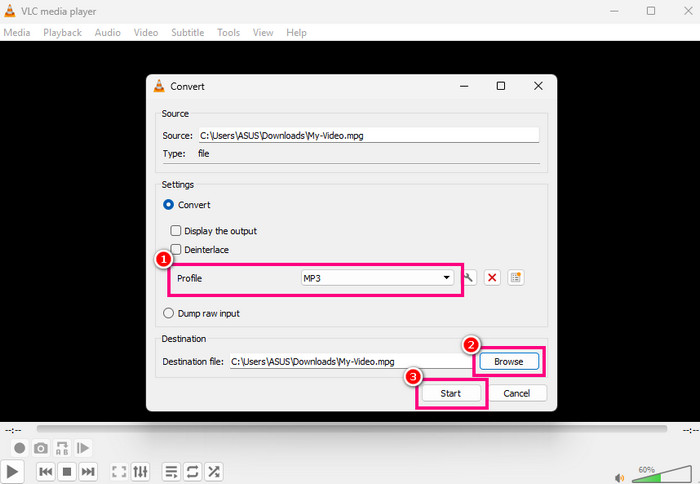
Vaihe 1Lataa ja asenna VLC työpöydälläsi. Suorita se sen jälkeen aloittaaksesi muuntamisprosessin.
Vaihe 2Siirry Media ja napauta Muunna / Tallenna vaihtoehto. Tietokoneen näytölle tulee minikäyttöliittymä.
Vaihe 3Napauta Lisää aloittaaksesi muunnettavan MPEG-tiedoston lisäämisen. Napsauta sitten Muunna / Tallenna painiketta alla.
Vaihe 4Vuodesta Profiili -osiossa MP3 muoto. Napauta sitten selailla määrittääksesi kansion, johon haluat tallentaa tiedoston. Lopuksi paina Aloita aloittaaksesi muuntamisen.
Osa 5. Muunna MPEG MP3:ksi Online
Jos haluat muuntaa MPEG-tiedostot MP3-muotoon verkossa, suosittelemme Convertiota. Tämä työkalu on helppokäyttöinen eikä vaadi asennusta. Siinä on myös sujuva muunnosprosessi ja ymmärrettävä asettelu. Pidämme tässä siitä, että se voi muuntaa lähes kaikki mediatiedostot. Voit muuntaa MP3-tiedostot FLAC-muotoon, MP4 ja MP3, MKV:stä MP4:ään ja paljon muuta. Mutta tiedostojen sujuva muuntaminen edellyttää nopeaa internetyhteyttä.
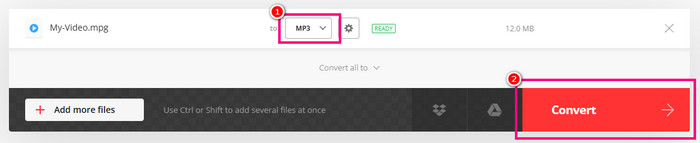
Vaihe 1Siirry selaimeesi ja käytä Convertio. Napsauta sitten Valitse Tiedostot ladataksesi MPEG-tiedoston, jonka haluat transkoodata.
Vaihe 2Napsauta sitten painiketta nuoli -painiketta ja valitse MP3 -muodossa.
Vaihe 3Lopuksi lyö Muuntaa aloittaaksesi MPEG-tiedostojen muuntamisen MP3-muotoon. Kun olet valmis, lataa muunnettu tiedosto.
Osa 6. Usein kysyttyjä kysymyksiä MPEG-tiedostojen muuntamisesta MP3-muotoon
Voinko muuntaa MPEG-tiedoston MP3-muotoon menettämättä videota?
Ei. MPEG-tiedoston muuntaminen MP3-muotoon tarkoittaa ääniraidan erottamista. Tällä tavoin voit toistaa MP3-tiedostoa millä tahansa musiikkisoittimella tai alustalla ilman yhteensopivuusongelmia.
Onko MP3 yhteensopivampi kuin MPEG?
Ei ole epäilystäkään siitä, etteikö MP3 olisi MPEG:iä parempi. Se johtuu siitä, että MP3 on universaali. Voit toistaa ääntäsi millä tahansa mediasoittimella ilman toistovirheitä.
Mikä on paras MPEG-MP3-muunnin Windowsille ja Macille?
Jos haluat muuntaa MPEG-tiedostot MP3-muotoon offline-tilassa, voit luottaa Tipard Video Converter Ultimateen. Tämä muunnin on täydellinen, koska se tarjoaa sujuvamman ja nopeamman muunnosprosessin verrattuna muihin muuntimiin. Se varmistaa myös, että tietosi ovat turvassa.
Yhteenveto
Tehokkaaseen muuntamiseen MPEG MP3-muotoon, olisi parempi käyttää kaikkia tässä opetusohjelmassa tarjoamiamme offline- ja online-menetelmiä. Tällä tavoin saat tarvitsemasi tuloksen paremman äänentoiston saavuttamiseksi. Lisäksi, jos tarvitset erinomaisen muuntimen tiedostojen muuntamiseen, älä etsi kauempaa kuin Tipard Video Converter UltimateTämä ohjelma varmistaa, että voit muuntaa mediatiedostosi parhaalla mahdollisella laadulla. Se voi jopa tarjota jopa 120-kertaisen muunnosnopeuden, mikä tekee siitä ensisijaisen muuntimen kaikille käyttäjille.

Kaikenkattava videotyökalupakki: muunna, muokkaa, skaalaa, paranna ja pakkaa videoitasi helposti
100% puhdas ja turvallinen
100% puhdas ja turvallinen

Lisää Reading
kirjailijasta


 Tipard Video Converter Ultimate