

5 parasta iPhone-videon tehostajaa, joita kannattaa käyttää iOS:ssä 17/16/15 ja sitä aikaisemmissa
On ärsyttävää, kun videon laatu ei ole sitä mitä haluat sen olevan, ja joitain videoita ei voi tallentaa uudelleen. Ei voida kiistää, että iPhoneissa on paras kamera- ja objektiivitekniikka. Käyttäjät ovat kuitenkin erilaisia. Käden täriseminen, huono valaistus tai väärä kuvakulma voivat pilata videon helposti. Jos olet koskaan miettinyt, miten voit parantaa videon laatua iOS:ssä, tässä on luettelo viidestä parhaasta iPhonen videon tehostussovellukset.
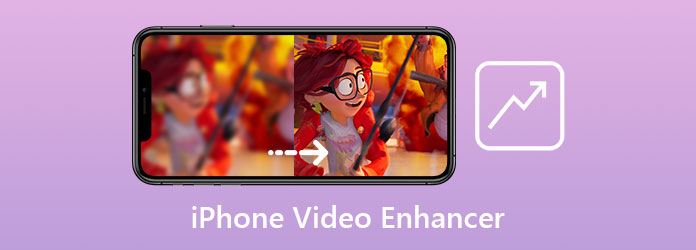
Osa 1. 5 parasta iPhone-videon tehostajaa
Top 1: Videohop
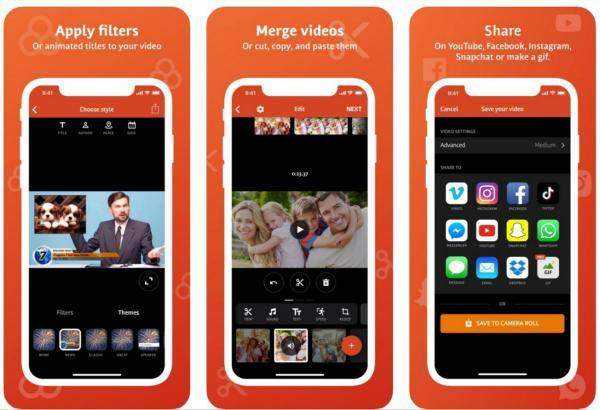
Platform: iOS 13.0 tai uudempi
Videoshop on sekä videon tehostin iPhonelle että yhden luukun videoeditori. Se on varustettu kymmenillä suodattimilla parantaaksesi videoitasi iPhonessa tai iPadissa ilman lisälaitteita. Lisäksi se voi parantaa ääntä poistamalla kohinaa.
Plussat
- 1. Sisällytä paljon tehosteita ja suodattimia.
- 2. Muokkaa videoita menettämättä laatua.
- 3. Jaa HD-videoita suoraan sosiaalisessa mediassa.
- 4. Ilmainen ladattavissa App Storesta.
MIINUKSET
- 1. Tämä sovellus on suuri ja vie tilaa.
- 2. Siitä puuttuu toiminto videoiden kohinan vaimentamiseen.
Suosituin 2: InShot
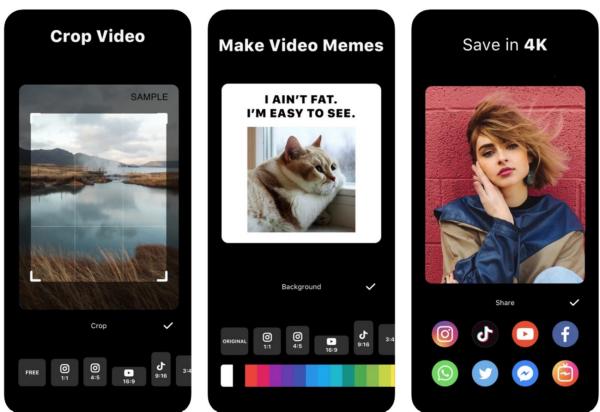
Platform: iOS 11.0 tai uudempi
InShot on toinen tehokas HD-videonmuokkaussovellus iOS-käyttäjille. Siinä on laaja valikoima ammattimaisia ominaisuuksia, kuten videoiden vaimentaminen ja videoiden tasoitus siirtymillä. Nyt se tukee myös HD-videovientiä.
Plussat
- 1. Tallenna videoita 4K-tarkkuudella, 60 fps.
- 2. Säädä kirkkautta, kontrastia ja käyriä.
- 3. Paranna videon resoluutiota manuaalisesti.
- 4. Tarjoa runsaasti videonmuokkaustyökaluja.
MIINUKSET
- 1. Se voi kaatua HD-videoita editoitaessa.
- 2. 4K-ulostulo vaatii tilauksen.
Top 3: Denoise
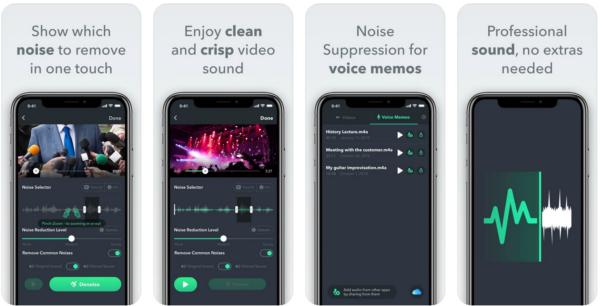
Platform: iOS 13.2 tai uudempi
Kuten nimestä käy ilmi, Denoise on parannettu videon laatusovellus iPhonessa vaimentamalla. Sen kaikki ominaisuudet liittyvät videon parantamiseen, kuten melun ja hajamielisten poistamiseen. Lisäksi se tallentaa uuden kopion parantamisen jälkeen alkuperäisen tiedoston suojaamiseksi.
Plussat
- 1. Poista taustaäänet.
- 2. Mukana älykaistan analysaattori.
- 3. Anna sinun päättää melutaso.
- 4. Tukee sekä äänimuistioita että videoita.
MIINUKSET
- 1. Se ei voi vaimentaa videoita iPhonessa.
- 2. Tämä sovellus ei ole ilmainen käyttää.
- 3. Se on saatavilla vain englanniksi.
Alkuun 4: Splice
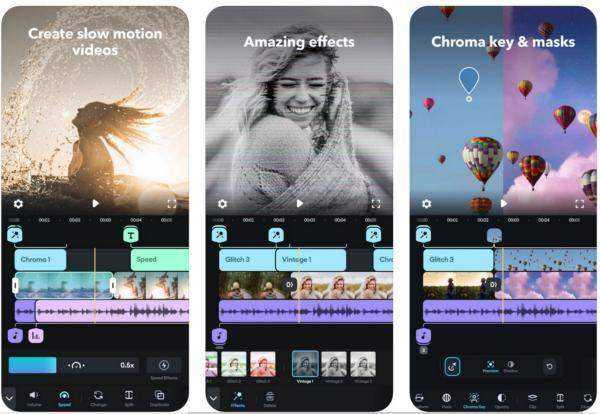
Platform: iOS 11.2 tai uudempi
Splice on GoPron julkaisema iPhone-videon tehostinsovellus, mutta jokainen voi ladata tämän ilmaisen sovelluksen App Storesta. Sen avulla voit optimoida videon laadun säätämällä valotusta, kontrastia, kylläisyyttä ja paljon muuta.
Plussat
- 1. Muokkaa videoita aikajanalla.
- 2. Retusoi videoita ja paranna kuvia.
- 3. Poista kohinatausta Chroma-näppäimellä.
- 4. Oikeat taustavärit, suunta jne.
MIINUKSET
- 1. Äänen parannusta on vielä parannettava.
- 2. Tämä sovellus päivittyy liian usein.
Top 5: CapCut
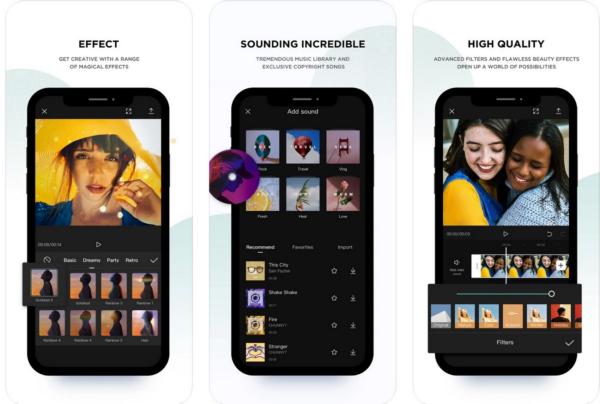
Platform: iOS 11.0 tai uudempi
Jos haluat ilmaisen videon tehostimen sovelluksen iPhonelle, CapCut on paras valinta. Maksua, sovelluksen sisäistä ostoa, tilausta tai rekisteröitymistä ei vaadita. On järkevää, että monilla sosiaalisen median käyttäjillä on CapCut iPhonessa.
Plussat
- 1. Täysin ilmainen.
- 2. Paranna videon laatua suodattimilla.
- 3. Korvaa taustaääni korkealaatuisella ääniraidalla.
- 4. Saatavilla useilla eri kielillä.
MIINUKSET
- 1. Siitä puuttuu lisäominaisuuksia.
- 2. Siinä on vakausongelma.
Related:
Suosittele: Paras Video Enhancer PC-tietokoneille
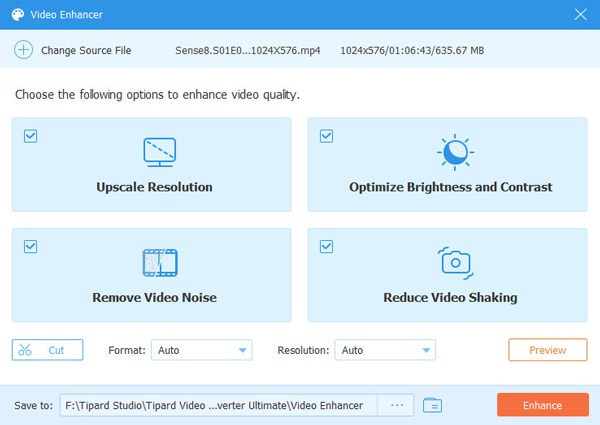
Jotkut ihmiset parantavat edelleen todennäköisemmin videoita tietokoneella osittain suuren näytön vuoksi. Tipard Video Converter Ultimate on yksi parhaista iPhonen videon tehostinohjelmistoista tietokoneille.
PC-tietokoneiden parhaan iPhone-videon tehostimen tärkeimmät ominaisuudet
- 1. Paranna iPhonen videoresoluutiota tietokoneella.
- 2. Vähennä melua ja optimoi videokuvat.
- 3. Korjaa videon kirkkaus ja kontrasti.
- 4. Tukee melkein kaikkia videomuotoja, kuten MOV, MP4 jne.
Usein kysytyt kysymykset iPhonen videon tehostajista
Kuinka parantaa videon laatua iPhonen iMovien avulla?
iMovie on iPhonen videoeditori, mutta ei videon tehostin. Se ei voi muuttaa videon resoluutiota tai poistaa kohinaa. Siksi sinun on parempi etsiä videon tehostaja saadaksesi halutun vaikutuksen.
Miksi iPhone-videoni ovat epäselviä?
Epäselvät videot ovat yleensä merkki siitä, että videodekooderi alentaa bittinopeutta huonon laadun tai alhaisen kaistanleveyden vuoksi.
Voitko parantaa videon laatua muuttamatta resoluutiota?
Videon parantaminen viittaa monenlaisiin toimiin, mukaan lukien tarkkuuden lisääminen, kohinan poistaminen, oikea kirkkaus ja kontrasti ja paljon muuta. Jos et halua muuttaa resoluutiota, kokeile muita näkökohtia.
Yhteenveto
Tässä artikkelissa on tunnistettu ja arvioitu viisi parasta iPhonen videon tehostinsovellusta. Jotkut niistä ovat ilmaisia, ja toiset pyytävät sinua maksamaan lataamisesta. Voit valita sopivan tilanteesi mukaan. Jos sinulla on tietokone, Tipard Video Converter Ultimate on mahtava tapa optimoida iPhone-videoita. Jos sinulla on parempia suosituksia tai muita kysymyksiä tästä aiheesta? Voit vapaasti jättää viestisi tämän julkaisun alle.



 Napsauta tätä liittyäksesi keskusteluun ja jakaaksesi kommenttisi
