

GoPro-kamerat tallentavat elämän parhaat seikkailut, mutta joskus videot tulevat käännettyinä tai kiertyneinä omituisella tavalla. Sen sijaan, että katsoisit videoitasi kiusallisesta kulmasta, voit helposti korjata ne. Tässä oppaassa opit GoPro-videon kääntäminen, olitpa sitten PC:llä, Macilla, iPhonella tai Androidilla. Käsittelemme myös GoPro-kameroiden automaattisen kääntötoiminnon, jotta voit ohittaa manuaaliset korjaukset tulevaisuudessa. Videomateriaalin suoristaminen on helpompaa kuin luuletkaan, ja me näytämme sinulle miten.

Osa 1. GoPro-videon kääntäminen Windowsissa ja Macissa
Kun muokkaat GoPro-materiaalia tietokoneella, suuri kysymys on usein: Voiko GoPro-videota kääntää ja silti pitää sen terävänä? Vastaus on kyllä, jos käytät... Tipard Video Converter UltimateTämä ohjelmisto on rakennettu kääntämään videoita ilman vääristymiä ja samalla antamaan sinun kääntää klippejä tai muuttaa kuvasuhdetta helposti. Koska se tukee lähes kaikkia videoformaatteja, se käsittelee GoPro-tiedostoja vaivattomasti, mikä tekee siitä luotettavan valinnan sekä aloittelijoille että edistyneille käyttäjille.
Vaihe 1 Siirry Tipardin viralliselle verkkosivustolle ja lataa Video Converter Ultimate Windowsille tai Macille. Suorita asennus loppuun ja käynnistä ohjelma tai voit napsauttaa latauspainiketta täällä.
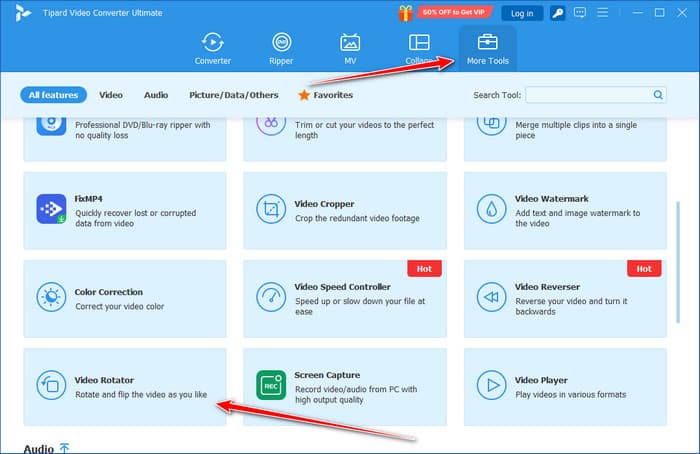
Vaihe 2 Siirry päähallintapaneelista osoitteeseen Lisää työkaluja. Etsi Video Rotator ominaisuus ja avaa se.
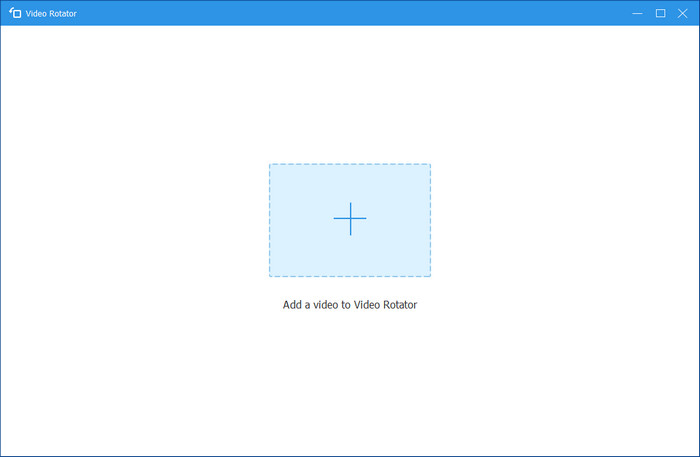
Vaihe 3 Valitse + -painiketta työkalun keskellä. Valitse käännettävä GoPro-video, niin se latautuu muokkauspaneeliin.
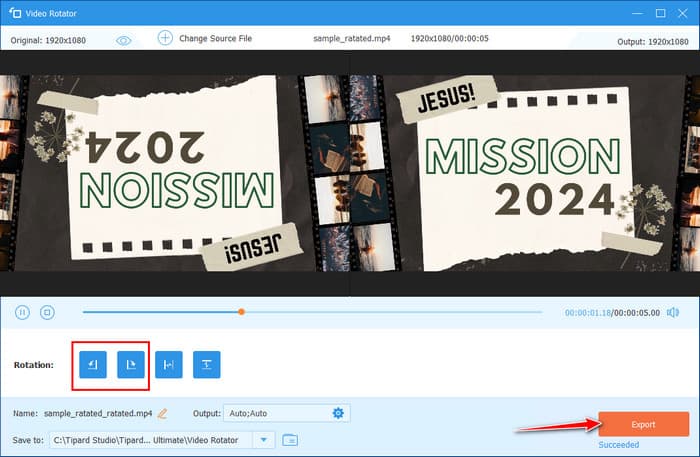
Vaihe 4 Käytä kierto -painikkeita kääntääksesi videota 90 astetta myötä- tai vastapäivään, kunnes se näyttää oikealta. Voit myös muuntaa videota pystysuunnassa tai vaakasuunnassa tarvittaessa. Tarkista muutokset esikatseluikkunassa. Kun olet tyytyväinen, napsauta Vie tallentaaksesi kierretyn GoPro-videosi haluamassasi muodossa ja kansiossa.
Helppoa, eikö? Niin monipuolinen tämä sovellus on oppimisen kannalta. miten videota pyöritetäänSe ei ainoastaan pysty muuttamaan suuntaa haluamallasi tavalla, vaan se tarjoaa myös joukon ominaisuuksia, jotka varmasti tyydyttävät ammattimaisen editoinnin tarpeesi ja ovat silti helppokäyttöisiä.
Kuinka siirtää GoPro-videoita tietokoneelle?
Ennen kuin käännät klippejä, sinun on siirrettävä ne GoPro-kamerasta tietokoneellesi. Yksi tapa on ... GoPro-kameroiden Wi-FiKäynnistä kamera ja ota käyttöön Langattomat yhteydet asetuksissa ja liitä tietokoneesi GoPro-kuulokkeilleSieltä voit tuoda videosi muokkausta varten.
Toinen vaihtoehto on käyttää SD-kortti. Poista kortti GoPro-kamerastasi, aseta se kortinlukijaan ja kytke se tietokoneeseen. Avaa File Explorer Windowsissa tai löytäjä Macissa siirry kohtaan DCIM kansio ja kopioi haluamasi videot tietokoneellesi.
Osa 2. GoPro-videon kääntäminen iPhonessa ja Androidissa
Kun kyse on videon suunnan korjaamisesta mobiililaitteilla, yksi parhaista työkaluista, joita voit kokeilla GoPro Quik -videonkiertotyökalun lisäksi, on InShot-videoeditoriInShot on ilmainen sovellus, joka on saatavilla sekä iPhonelle että Androidille ja yhdistää yksinkertaiset muokkausominaisuudet selkeään käyttöliittymään. Se on suosittu sisällöntuottajien keskuudessa, koska se tekee muutakin kuin vain rajaa ja pyörittää kuvia; voit myös lisätä suodattimia, tekstiä, tarroja ja taustamusiikkia. GoPro-käyttäjille se on käytännöllinen valinta, kun haluat nopeita muokkauksia ilman tietokoneelle vaihtamista.
Vaihe 1 Lataa ja asenna InShot Video Editor Play Kaupasta tai App Storesta.
Vaihe 2 Avaa sovellus, napauta Videoja valitse sitten puhelimesi galleriasta muokattava GoPro-leike.
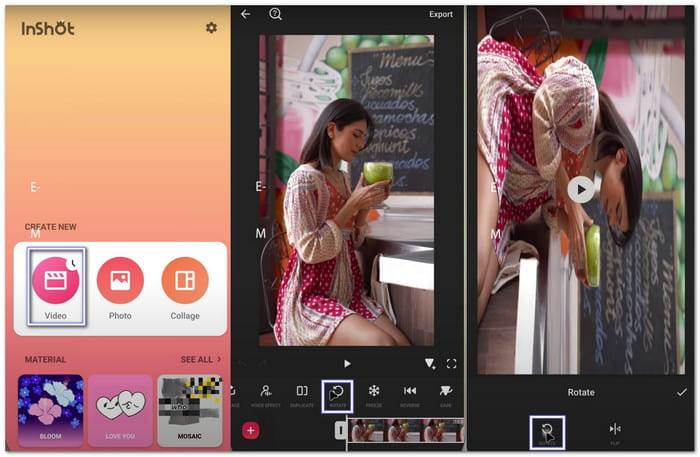
Vaihe 3 Kun video on ladattu, napauta Kierrä vaihtoehto näytön alareunassa. Jokainen napautus kääntää leikettäsi 90 astetta. Käytä sitä, kunnes suunta näyttää oikealta.
Vaihe 4 Napauttaa Säästä oikeassa yläkulmassa. Valitse haluamasi resoluutio ja vie video takaisin puhelimesi galleriaan. Näiden vaiheiden avulla InShot tekee GoPro-leikkeiden kääntämisestä helppoa, olitpa sitten Androidilla tai iPhonella.
Kuinka siirtää GoPro-videoita puhelimeen?
GoPro-videoiden siirtäminen puhelimeesi on helpointa tällä näppäimellä. GoPro Quik -sovellus, saatavilla iOS:lle ja Androidille. Lataa ja asenna sovellus, käynnistä GoPro-kamerasi ja ota pariliitostila käyttöön osoitteessa Asetukset > Yhdistä laite > GoPro Quik -sovellusAvaa sovellus puhelimellasi ja napauta GoPro kuvaketta yhteyden muodostamiseksi ja siirry kohtaan Media valitaksesi leikkeet. Lopuksi napauta Jaa: -painiketta ja tallenna ne GoPro-albumiisi.
Osa 3. Automaattisen kierron käyttäminen GoProssa
Jos vaihdat usein kuvaamista käsivaralta ja kamera kiinnitettynä, GoPro-kameran automaattinen kääntötoiminto voi säästää aikaasi. Sen avulla HERO11 Black voi säätää videoidesi suuntaa automaattisesti tai voit lukita sen pysymään vaaka-asennossa vakaiden kuvien ottamiseksi. Näin otat sen käyttöön:
Vaihe 1 Yhdistä HERO11 Black Mini puhelimesi GoPro Quik -sovellukseen.
Vaihe 2 Napauta Quikissa vaihde -painiketta käyttääksesi kameran asetuksia. Etsi ja valitse Suuntautuminen.
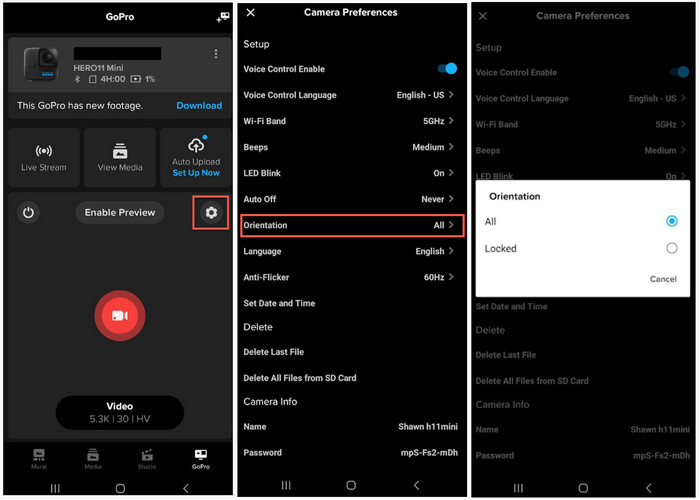
Vaihe 3 Valita Kaikki or Kiinni riippuen siitä, miltä haluat videomateriaalisi näyttävän. Kun suunta on asetettu, HERO11 Black Mini muistaa sen, kunnes muutat sitä uudelleen.
Tästä huolimatta sinun ei tarvitse ladata laitteellesi kääntäjää muuttaaksesi kaapatun GoPro-videon suuntaa. Pyörivät MP4-videot ennen kuin vienti on tehty laitteen automaattisen ominaisuuden avulla.
Muut GoPro-versiot:
- On HERO12, HERO11, HERO10, HERO9, HERO8 Mustaja GoPro MAX, kamera käyttää automaattisesti automaattista kiertoa oletuksena. Jos haluat pitää sen kiinteänä, siirry osoitteeseen Asetukset > Kosketusnäyttö > Suuntautuminen > Maisema, tai käytä Suuntauslukko pikakuvake kojelaudasta.
- HERO7 Musta, Hopeaja Valkoinen aloita vaakasuuntainen lukitus pois päältä. Voit asettaa sen Automaattinen kääntö, Uptai Alas riippuen siitä, miltä haluat videon näyttävän.
- Varten SANKARI 2018, HERO6 Musta, HERO5 Musta, HERO4 Mustaja HERO4 hopea, oletusarvo on aina Ylöspäin, mikä tarkoittaa oikein päin. Ota automaattinen kierto käyttöön osoitteessa Perustaa > Suuntautuminen > auto.
- HERO5-istunto, HERO-istuntoja HERO4-istunto oletusarvoisesti automaattinen kierto. Voit muuttaa suuntaa Up or Alassinun on käytettävä GoPro Quik -sovellusta tai Smart Remote -kaukosäädintä.
Yhteenveto
GoPro-mallien suunta-asetusten kehitys osoittaa, kuinka paljon brändi on parantanut käytettävyyttä. Yhdistä nämä päivitykset… GoPro 360 pyörivä kiinnike, ja voit kuvata täysin vapaasti mihin tahansa suuntaan. Mutta jos unohdit asettaa GoPro-kamerasi automaattisen kierron päälle ja olet jo tallentanut materiaalia, voit korjata sen helposti luotettavalla videonkääntäjällä; täydellinen, jos pelkkä kierto on kaikki mitä tarvitset.
Lisää Reading


kirjailijasta


 Tipard Video Converter Ultimate