

Elokuvan luominen videoleikkeistä tietokoneella ja mobiililaitteella
Yksinkertainen videoleike ei riitä kertomaan koko tarinaa; kuitenkin, elokuvan tekeminen omasi on pelottava mahdollisuus, ja kun pääset alkuun, se voi olla uskomattoman haastavaa työtä. Siksi tässä oppaassa kerrotaan aloittelijoiden suorittamista vaiheista, jotta prosessi olisi mahdollisimman saumaton. Jotta voit ymmärtää menettelyn nopeasti, jaamme sen eri vaiheisiin ja selitämme siihen liittyvät laitteet ja ohjelmistot yksityiskohtaisesti. Sinun tarvitsee vain lukea ja seurata ohjeita.
Osa 1: Elokuvan tekeminen: Valmistaudu ja tallenna
Nykyään vlogista on tullut uusi muoti. Vaikka videot ovat yleensä lyhyitä, niiden on kerrottava täydellinen tarina. Se kuulostaa erittäin ammattimaiselta, mutta voit aloittaa sen valmistelusta ja tallennuksesta.
Vaihe 1: Valitse oikea laite
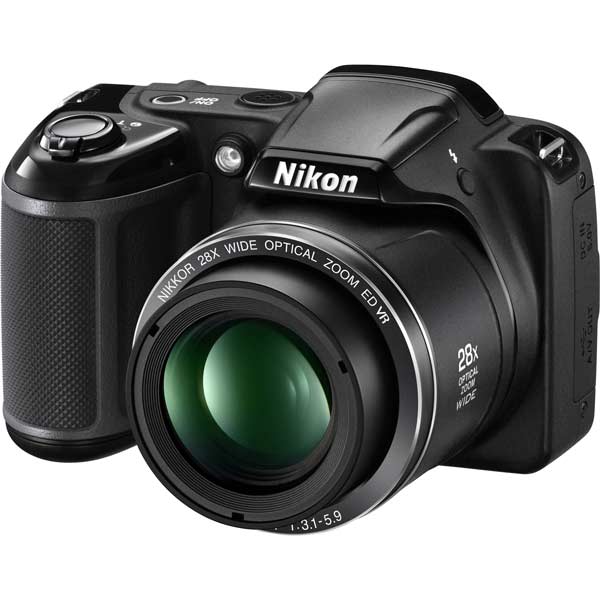
Tarvitset kameran, jotta voit tehdä elokuvan itse. Tietysti myös huippuluokan älypuhelimet, kuten iPhone, Samsung Galaxy S22, Huawei Mate 40 ja muut, ovat saatavilla, koska ne kaikki varustavat kehittyneitä objektiiveja. Lisäksi kolmijalka tai vakaaja on tärkeä laite, joka pitää kameran vakaana elokuvaa tehtäessä. Vaihtoehtoisesti mikrofoni voi parantaa ääntä. Jos budjetti on rajallinen, käytä kameran sisäänrakennettua mikrofonia tai älypuhelin on kunnossa.
Tässä on luettelo siitä, mitä tarvitset alkuun pääsemiseksi. Sinun ei tarvitse ostaa kaikkea, mutta kamera tai huippuluokan älypuhelin on edellytys.
Vaihe 2: Kehitä tarinaidea
Avain erinomaiseen elokuvaan on tarina tai aihe tai se, mitä haluat kertoa yleisölle. Joskus hyvä idea on melkein puolet taistelusta. Jos sinulla ei ole aavistustakaan, katso ympärillesi tai surffaa YouTubessa tai muilla sivustoilla. Ympäristön opiskelu on toinen tapa saada inspiraatiota. Voit myös kirjoittaa hyviä ideoita arkielämään, ja niistä tulee sitten luovuuden lähde.
Seuraavaksi sinun on laajennettava idea tai aihe tarinaan. Se tarkoittaa käsikirjoituksen kirjoittamista. Voit viettää jonkin aikaa tarinan hahmottamisessa sivuilla, MS Wordissa tai PowerPointissa. Muista kirjoittaa muistiin, miten tarinasi alkaa ja miten se päättyy. Täytä sitten aukot olennaisilla tontilla.
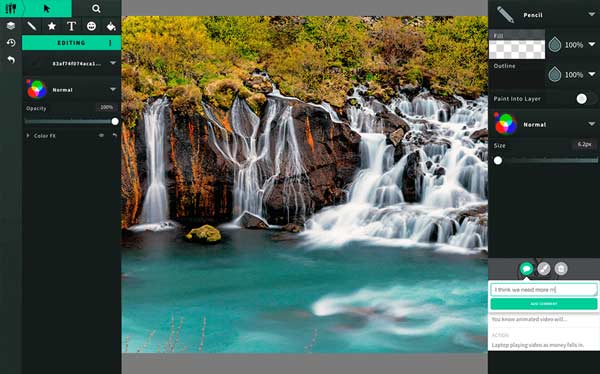
Sinun pitäisi ymmärtää, että elokuvan kieli on tapa, jolla kuvat, ääni ja editointi auttavat kertomaan tarinan. Siksi sinun on myös luotava kuvakäsikirjoitus. Se on tärkeä askel visualisoida tarinasi. Jos et ole paljon laatikko, luo yksinkertaisia luonnoksia jokaisesta otoksesta ohjelmistolla, kuten Plot, Storyboarder, Storyboard Fountain jne. Ne on helppo oppia aloittelijoille.
Vaihe 3: Suunnittele otokset ja ääni
Seuraava askel elokuvan tekemisessä on suunnitella juonet, hahmot ja muut asiaan liittyvät asiat. Yleisesti ottaen ammattimainen elokuvantekoprosessi sisältää kolme vaihetta: esituotanto, tuotanto ja jälkituotanto. Nyt sinulla on tarina, muuta se juoniksi ja laita ne kuvakäsikirjoitukseen. Sinun on parempi saada rehellistä palautetta ystäviltäsi tai työtovereiltasi luettuasi tarinasi. Säädä sitten kuvia, merkkejä hieman. Joskus sinun on ehkä kirjoitettava käsikirjoitus uudelleen ja toistettava vaihe 2, jos ensimmäinen luonnoksesi ei ole kovin houkutteleva. Voi olla tylsää muuttaa tarinaa, mutta se on merkittävää. Jos et ole varma palautteesta, mene sosiaaliseen mediaan ja suorita tutkimus verkossa.
Ota sitten ääni, jota haluat käyttää elokuvassasi. Tällä hetkellä hyvä mikrofoni voi olla avuksi. Voit kuitenkin käyttää tietokonettasi tai älypuhelintasi suoraan.
Vaihe 4: Tallenna elokuva
Ennen elokuvan tallentamista sinun on löydettävä sopivat näyttelijät. Ajan ja materiaalien säästämiseksi sinun on myös harjoiteltava näyttelijöiden kanssa ja tehtävä viimeinen säätö käsikirjoituksellesi. Sitten siirryt tuotantoprosessiin.
Sen sijaan, että tallennat koko tarinan yhteen videoon, kaappaa jokainen otos yhdellä leikkeellä. Tallenna jokainen juoni useita kertoja ja löydät parhaan myöhemmin. Lisäksi voit kuvata jokaisen otoksen kauemmin kuin tarvitset, esimerkiksi 10 sekuntia ennen ja jälkeen. Voit tallentaa kuvia yksi kerrallaan tai ottaa pää- ja sitten pienet kuvat.
Osa 2: Paras tapa tehdä elokuva tietokoneella
Elokuvan viimeinen mutta ei vähäisin vaihe on jälkituotanto tai editointi. Aiemmin oli vaikeaa tehdä elokuvia keskimääräisille ihmisille osittain jälkituotannon puutteen vuoksi. Nykyään tätä vaihetta yksinkertaistaa elokuvantekijäohjelmisto, kuten Tipard Video Converter Ultimate. Se tarjoaa kirjastokirjan malleja, joilla voit luoda ammattitason elokuvia helposti. Lisäksi kuvakäsikirjoituksen avulla voit muokata ja järjestää kuvia käsikirjoituksesi mukaan. Sisäänrakennetun elokuvasoittimen ja videonmuokkausohjelman avulla voit muokata jokaista leikettä ja esikatsella taidetta milloin tahansa.
Parhaan elokuvantekijän pääominaisuudet
- 1. Sisällytä laaja valikoima elementtejä, kuten teemoja, siirtymiä jne.
- 2. Tukee lähes kaikkia videoformaatteja, mukaan lukien MP4, MTS ja paljon muuta.
- 3. Lisää musiikki tai äänitehoste elokuvaan yhdellä napsautuksella.
On sanomattakin selvää, että se on paras elokuvantekijäohjelmisto sekä aloittelijoille että kokeneille käyttäjille.
Kuinka luoda elokuva videoleikkeistä
Vaihe 1Avaa video -kohteet
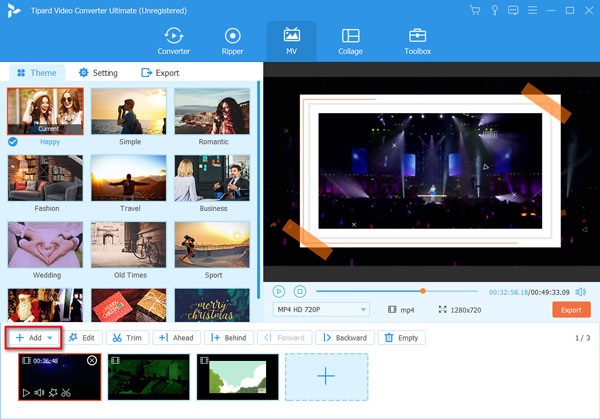
Paras elokuvantekijä tarjoaa kaksi versiota, joista toinen on Windows 10/8/7 ja toinen Mac OS X. Asenna oikea tietokoneellesi ja käynnistä se. Siirry kohtaan MV ikkuna kotiliittymän yläosasta. Napsauta sitten Lisää -valikko käynnistääksesi avoimen tiedoston valintaikkunan, etsi ja valitse kaikki videolle otetut videoleikkeet ja avaa ne. Jos unohdat joitain leikkeitä, napsauta + kuvaketta lisätäksesi ne kuvakäsikirjoitukseen. Järjestä seuraavaksi leikkeet vetämällä ja pudottamalla kuvakäsikirjoituksessa.
Vaihe 2Muokkaa leikkeitä
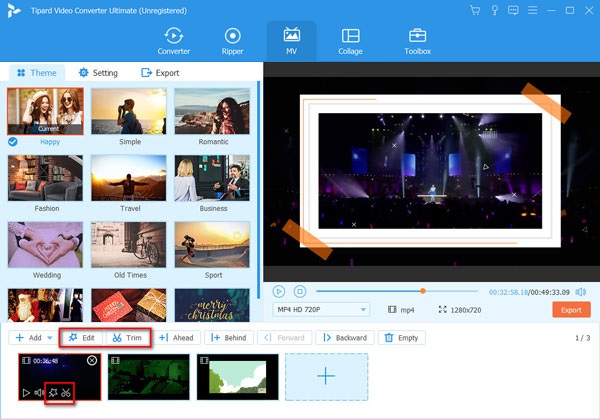
Joskus sinun on ehkä muokattava videoleikkeitä. Valitse kuvakäsikirjoituksesta yksi leike ja napsauta muokata -valikko avataksesi sen videonmuokkausikkunassa. Täällä voit kiertää tai rajata sitä, käyttää tehosteita tai vesileimoja ja säätää ääntä tai tekstitystä niihin liittyvillä toiminnoilla.
Voit poistaa tarpeettomat kehykset leikkeestä valitsemalla sen ja napsauttamalla Trimmata valikko. Nollaa alku- ja loppukohdat ja napsauta Trimmata -kuvaketta. Tee sama leikataksesi muita videoleikkeitä.
Vaihe 3Muokkaa elokuvaasi
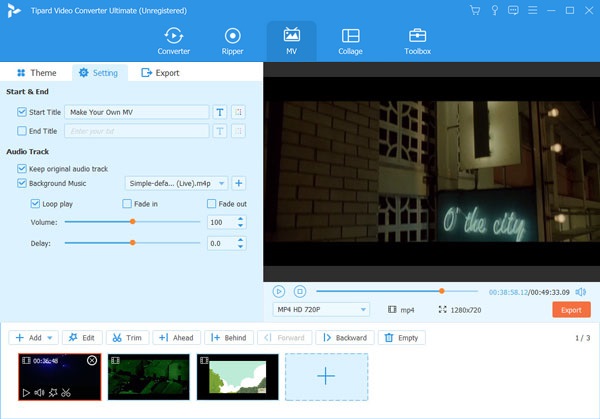
Elokuvantekijä on bult suuressa teemakirjastossa, joka auttaa sinua tekemään elokuvan helposti videoleikkeillä. Siirry kohtaan Teema paneeli vasemmalla puolella ja valitse oikea teema elokuvasi tyylin mukaan.
Siirry seuraavaksi kohtaan Asetus paneeli ja valitse sen vieressä oleva valintaruutu Taustamusiikki. Taustamusiikkia voi lisätä kahdella tavalla. Vedä luettelo alas ja valitse yksi kirjastosta tai napsauta + -painiketta käyttääksesi omaa musiikkiasi. Säädä Viive mahdollisuus laittaa taustamusiikki oikeaan paikkaan. Laite tilavuus ja muut vaikutukset.
Vaihe 4Esikatsele ja vie elokuva
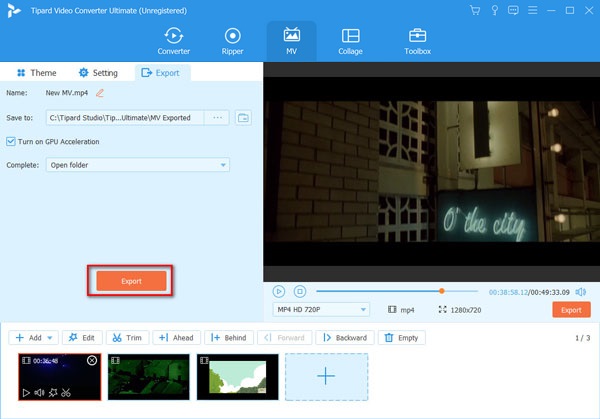
Kun elokuvan teko on valmis, napsauta Pelaa -kuvaketta mediasoittimen paneelissa nähdäksesi tuloksen. Jos olet tyytyväinen, siirry osoitteeseen Vie välilehti. Kirjoita tiedostonimi Nimi -kenttään. Klikkaa Kansio -painiketta, jos haluat asettaa tietyn hakemiston oman tekemäsi elokuvan tallentamista varten. Vedä alas muoto -vaihtoehto ja valitse oikea tulostusmuoto ja laatu. Napsauta lopuksi Vie -painiketta tallentaaksesi elokuvan asemaan.
Osa 3: Kuinka tehdä elokuva iPhonessa/Androidissa
Kuinka tehdä elokuva iPhonessa iMovien avulla
iMovie on yksinkertainen tapa tehdä elokuva iPhonessa, koska se on esiasennettu luuriin. Se tarkoittaa, että voit tehdä työsi ilman ylimääräistä sovellusta tai maksua.
Vaihe 1Laita kaikki video-, valokuva- ja musiikkielementit Valokuvat -sovellukseesi. Suorita sitten iMovie iPhonen tai iPadin aloitusnäytöstä. Jos et löydä sitä, lataa se ilmaiseksi App Storesta.
Vaihe 2Napauta suurta + -kuvaketta Projektit -näytössä ja valitse Elokuva uuden elokuvaprojektin luomiseksi. Sitten sinut ohjataan kameran rullaan. Kosketa kaikkia video- ja valokuvaelementtejä. Kun valinta on valmis, napauta Luo elokuva.
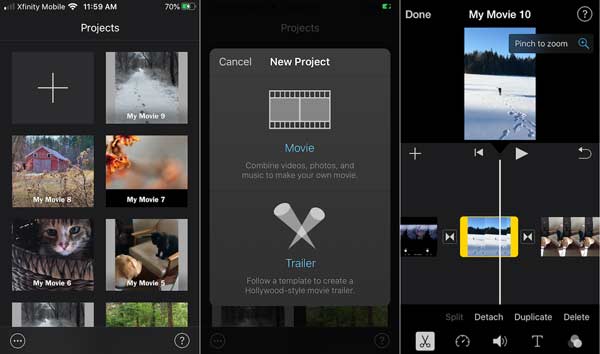
Vaihe 3Nyt näet kaikki leikkeet kuvakäsikirjoituksesta. Säädä järjestystä tarinasi perusteella. Jos haluat leikata kehyksiä leikkeestä, valitse se kuvakäsikirjoituksesta ja siirrä keltaisia reunuksia ennen leikettä ja sen jälkeen. iMovien avulla voit myös rajata ja kiertää videoita.
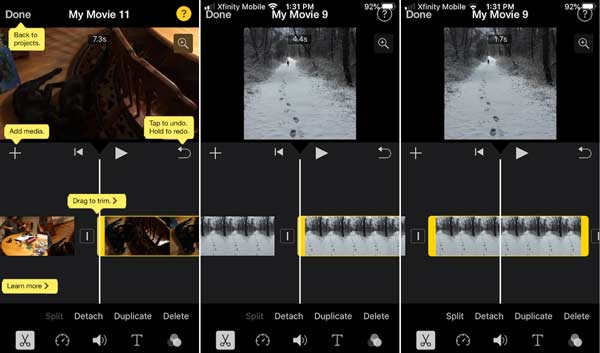
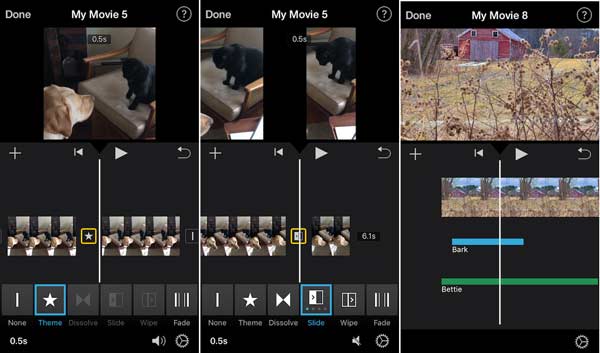
Vaihe 4Napauta kuvakäsikirjoituksen jakoa kahden leikkeen välille. Valitse sitten siirtymä ja lisää se elokuvaan. Lisää siirtymiä muihin aikaväleihin. Napauta seuraavaksi + -kuvaketta videon alla ja valitse Audio-. Sitten voit lisätä taustamusiikkia ääniraidat, Oma musiikkitai Äänitehosteet.
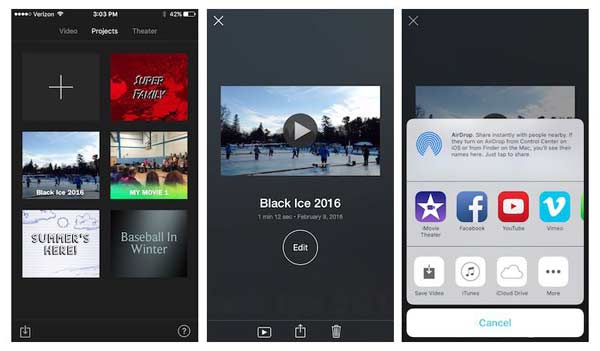
Vaihe 5Napauttaa valmis kun elokuvan tekeminen päättyy. Paina sitten Jaa: kuvaketta alareunassa ja valitse Tallenna video että viedä video tai jaa se suoraan sosiaaliseen mediaan.
Kuinka tehdä tiedosto Androidilla Google -valokuvien avulla
Kun on kyse elokuvan tekemisestä Androidilla, Google Kuvat -sovellus on hyvä valinta. Sen avulla voit tehdä elokuvan, jossa on jopa 50 valokuvaa ja videoleikettä.
Vaihe 1Avaa Google Kuvat -sovellus ja kirjaudu sisään tilillesi. Siirry kohtaan Kirjasto välilehteä alhaalta, valitse Utilities ja sitten Elokuva.
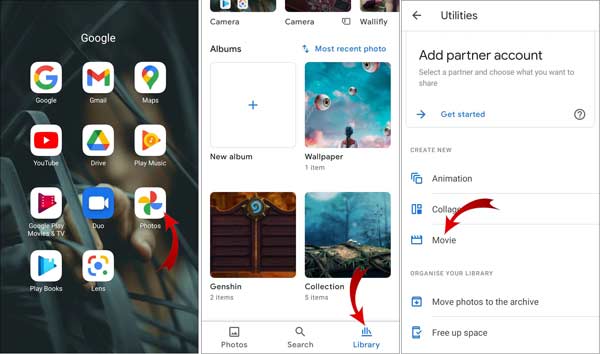
Vaihe 2Valitse teema tai napauta Uusi elokuva Siirtyä eteenpäin. Napauta Aloita, valitse visuaaliset kohteet ja napauta luoda. Odota, että Google Kuvat lisää ne kaikki, ja elokuvan muokkausnäyttö tulee näkyviin.
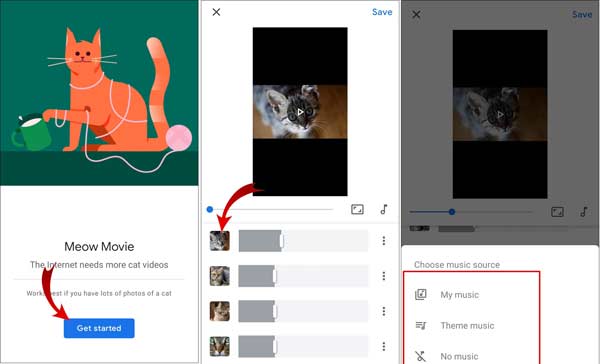
Vaihe 3Säädä järjestystä napauttamalla leikkeen pikkukuvaa ja vetämällä se oikeaan kohtaan.
Vaihe 4Napauta seuraavaksi Audio- kuvaketta ja valitse teemamusiikki tai kappale kokoelmastasi. Voit myös lisätä tehosteita ja teemoja luodaksesi tyylikkään elokuvan.
Vaihe 5Kun kaikki on kunnossa, napauta Vie video vaihtoehto. Sitten elokuva tallennetaan MP4 -tiedostona. Voit tallentaa sen Google Kuviin, ladata Android -puhelimeesi tai jakaa sen suoraan.
Osa 4: Usein kysytyt kysymykset elokuvan tekemisestä
Kenen on tehtävä elokuva?
Jokainen voi tehdä elokuvan oikeilla laitteilla ja työnkululla. Se on hyvä tapa kertoa tarina opiskelijoille, asiakkaille, sijoittajille, liikekumppaneille, seuraajille ja ystäville.
Voinko tehdä elokuvan Windows Movie Makerilla?
Kyllä, mutta se ei ole hyvä idea. Windows Movie Maker ei ole Windows 10: n käytettävissä. Lisäksi se on liian yksinkertainen käyttää.
Kuinka tehdä elokuva YouTubessa?
Ei ole mitään keinoa tehdä elokuvaa YouTubessa, mutta voit tehdä luovan työn tietokoneellasi tai mobiililaitteellasi ja ladata sen jälkeen sosiaaliselle alustalle.
Yhteenveto
Tämän oppaan lukemisen jälkeen huomaat, että jokainen voi työskennellä elokuvantekijän ammattilaisena. Esituotannosta tuotantoon ja jälkituotantoon jaoimme sinulle parhaat vinkit ja ratkaisut. Esimerkiksi Tipard Video Converter Ultimate on yhden luukun elokuvantekijäohjelma. Nyt voit luoda oman tarinasi heti, ota meihin yhteyttä, jos sinulla on muita ongelmia.



 Napsauta tätä liittyäksesi keskusteluun ja jakaaksesi kommenttisi
