

Haluatko oppia miten muunna MOV MP4:ksi VLC:lläVLC:n pääominaisuus on toistaa erilaisia mediatiedostoja, kuten videoita ja ääntä. Mutta sinun on tiedettävä, että se voi muuntaa tiedostoja, jolloin saat tarvitsemasi muodon videoillesi. Tässä oppaassa tarjoamme yksityiskohtaisen menetelmän MOV-tiedostojesi tehokkaaseen muuntamiseen MP4-muotoon. Löydät myös joitakin ongelmia tiedostojen muuntamisessa. Joten oppiaksesi kaiken keskustelusta, aloita tämän oppaan lukeminen.

Osa 1. Voiko VLC muuntaa MOV:n MP4:ksi
Voiko VLC muuntaa MOV-tiedostot MP4-muotoon? Hyvä uutinen on, että ohjelma pystyy siihen. VLC ei ole vain jokapäiväinen mediasoitin. Sen muunnostoiminnon avulla voit varmistaa, että videoiden muuntaminen on yksinkertaista ja mahdollista. Parasta tässä on, että prosessi on yksinkertainen ja nopea, mikä tekee siitä parhaan ilmaisen videomuuntimen kaikille käyttäjille.
Osa 2. Kuinka muuntaa MOV MP4:ksi VLC:llä
Haluatko aloittaa MOV-tiedostojen muuntamisen MP4-muotoon VLC:ssä? Videotiedostojen muuntaminen haluamaasi muotoon on helppoa VLC:n käyttäjäystävällisen käyttöliittymän ansiosta. Parasta tässä on sen nopea muunnosprosessi, mikä tekee siitä luotettavan muuntimen sekä Windows- että Mac-käyttäjille. Lisäksi VLC tukee erämuunnosta, joten voit muuntaa useita MOV-tiedostoja ja säästää aikaa. Voit jopa parantaa videomateriaaliasi käyttämällä perusmuokkaustyökaluja. Voit pakkaa video VLC:llä, rajaa, säädä, kierrä, säädä videon väriä ja paljon muuta. Siksi parempien tulosten saavuttamiseksi harkitse VLC:n käyttöä videomuuntimena ja -editorina.
Voit seurata/tarkistaa alla olevat yksityiskohtaiset menetelmät MOV:n muuntamiseksi MP4:ksi VLC Playerilla Macilla ja Windowsilla.
Vaihe 1 Lataa VLC Media Player työpöydälläsi. Sen jälkeen aloita asennus, käynnistä se ja aloita MOV-MP4-muunnosprosessi.
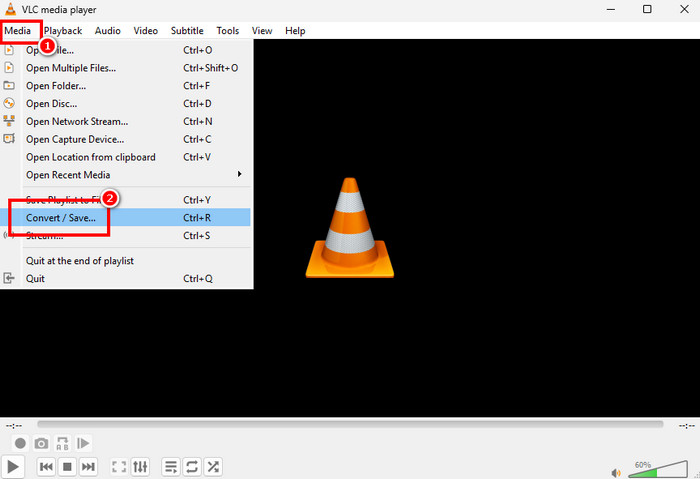
Vaihe 2Kun olet käynnistänyt ohjelman käyttöliittymän, siirry kohtaan Media ja napsauta sitten Muunna / Tallenna vaihtoehto. Sitten näytölle ilmestyy pieni ikkuna.
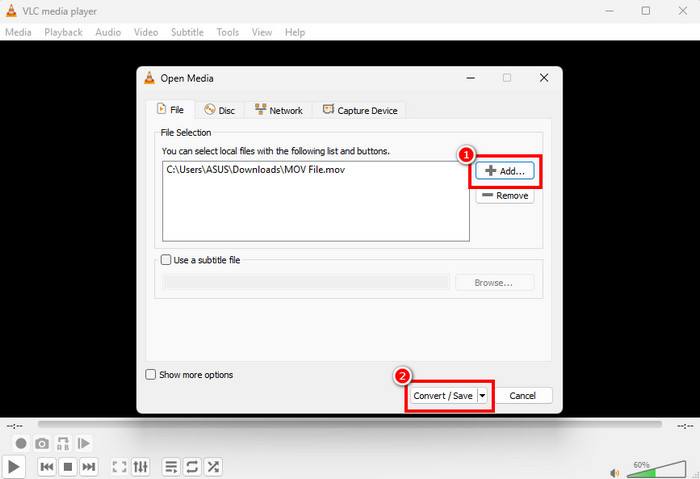
Vaihe 3Valitse seuraavaksi Lisää -painiketta lisätäksesi haluamasi MOV-tiedoston. Koska muunnin tukee erämuunnosta, voit lisätä useita MOV-tiedostoja. Napauta sen jälkeen Muunna / Tallenna painiketta alla.
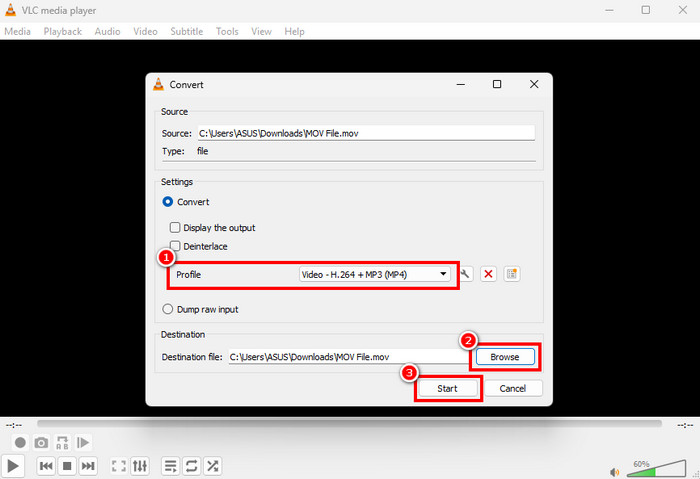
Vaihe 4Lopuksi voit valita MP4 Muotoa Profiili osiossa. Kun olet valinnut muodon, paina selailla määrittääksesi kohdekansion. Kun olet valmis, paina Aloita -painiketta jatkaaksesi MOV-MP4-muunnosprosessia.
Osa 3. Yleisiä ongelmia MPV:n muuntamisessa MP4:ksi VLC:llä
Kun olet oppinut muuntamaan MOV-tiedoston MP4-muotoon VLC:llä, voit aloittaa tiedostojesi transkoodauksen. Huomaa kuitenkin, että muunnosprosessin aikana saattaa ilmetä ongelmia. Jos haluat tutustua joihinkin ongelmiin, tutustu alla oleviin tietoihin.
Muunnetussa tiedostossa ei ole ääntä
Muunnetussa videomateriaalissa ei toisinaan ole ääntä. Tämä ongelma ilmenee, kun valittuna on väärä äänikoodekki tai muunnin ei sovita äänivirtaa oikein muunnoksen aikana. Äänen ja videon synkronointiongelmien välttämiseksi varmista, että sinulla on oikea koodekki asennettuna ja ota ääni käyttöön profiiliasetuksissa.
Muunnosvirhe
Myös muunnosvirhe tai epäonnistunut prosessi voi tapahtua. VLC saattaa pysäyttää muunnosprosessin, jos videotiedosto on vioittunut tai sisältää tukemattomia striimejä. Suurten tiedostojen epätavallinen koodaus voi aiheuttaa VLC:n kaatumisen kesken prosessin. Paras ratkaisu tähän on koodata MOV-tiedosto uudelleen paremmalla koodekilla tai päivittää VLC uusimpaan versioon.
Laadun menetys
Videon terävyys on joskus heikentynyt. Joissakin videoissa on alhaisempi resoluutio ja pikselöitymistä muunnetussa videotiedostossa. Tämä voi johtua siitä, että VLC Media Player pakkaa asetuksia, mikä laskee bittinopeutta. Laadun säilyttämiseksi säädä profiilia ennen lopullista muunnosta.
Videon/äänen synkronointiongelma
MOV-MP4-muunnoksen jälkeen ääni saattaa olla videon edellä tai jäljessä. Tämä johtuu epäsuhtaisista kuvataajuuksista. Jos haluat Korjaa äänen viive VLC:ssä, Mene Työkalut > Asetukset ja säädä Äänen synkronoinnin kompensointi.
Osa 4. Paras vaihtoehto VLC:lle MOV:n muuntamiseksi MP4:ksi
Koska VLC:llä on ongelmia MOV-tiedostojen muuntamisessa MP4-muotoon, on parasta etsiä parempi muunnin. Jos näin on ja tarvitset parhaan vaihtoehdon VLC:lle parempaa muuntamista varten, suosittelemme käyttämään Tipard Video Converter Ultimate.
Tämä videomuunnin varmistaa, ettet kohtaa virheitä muunnosprosessin aikana tai sen jälkeen. Tämä johtuu siitä, että ohjelma tukee kaikenlaisia MOV-tiedostotyyppejä syöttöä varten. Lisäksi se tarjoaa erilaisia esiasetuksia ja joustavia mukautusvaihtoehtoja MP4:lle, mikä auttaa sinua saavuttamaan parhaat tulokset. Se tukee myös erämuunnosta, jonka avulla voit muuntaa useita tiedostoja yhdessä prosessissa. Sen tehokkuuden tekee siitä entistä tehokkaamman, koska se voi tarjota sinulle supernopean muunnosprosessin jopa 120 kertaa nopeammin ja tallentaa videon parhaalla mahdollisella laadulla. Voit tarkistaa sen ominaisuudet alla olevien ohjeiden avulla.
Vaihe 1Lataa Tipard Video Converter Ultimate Macilla ja Windowsilla. Aloita asennuksen jälkeen MOV-tiedostojen muuntaminen MP4-muotoon.
Vaihe 2Siirry pääkäyttöliittymästä kohtaan Converter ja napauta Lisää tiedostoja vaihtoehto aloittaa MOV-tiedoston lisääminen laitteeltasi.
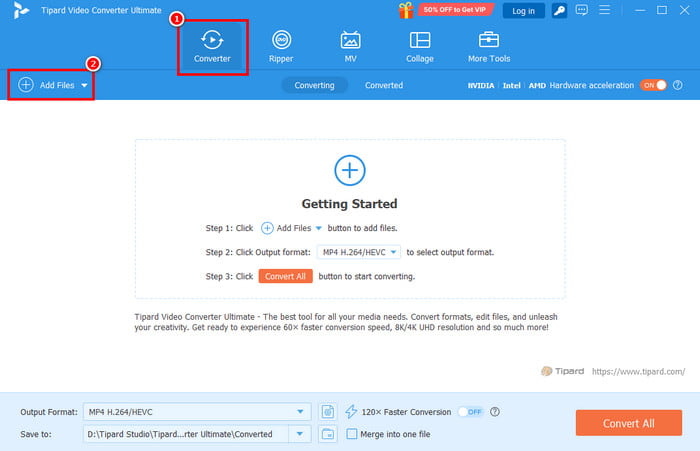
Huomaa, että voit lisätä useita tiedostoja, koska se tukee erämuunnosta.
Vaihe 3Kun olet lisännyt MOV-tiedoston, siirry kohtaan Esitysmuoto osio ja aloita valitseminen MP4 muodossa. Voit myös napsauttaa ja valita haluamasi laadun.
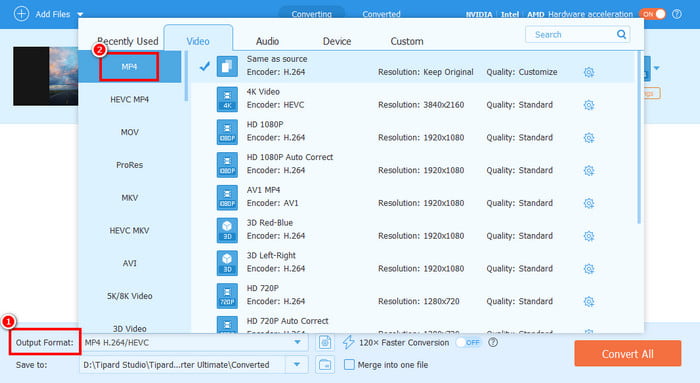
Vaihe 4Aloita lopuksi MOV-MP4-muunnos napsauttamalla Muunna kaikki toiminto käyttöliittymän alareunassa.
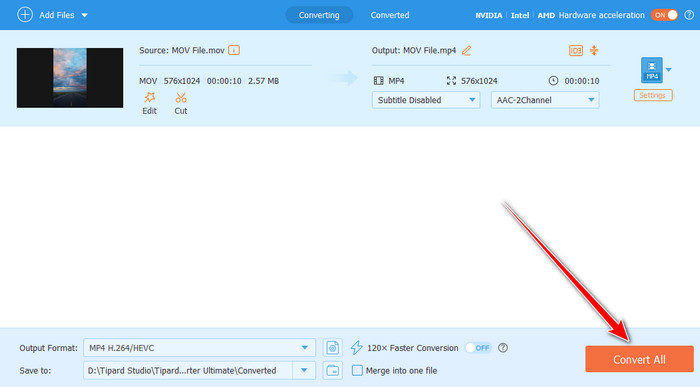
Kun olet valmis, voit nyt tarkistaa ja toistaa muunnetun videosi millä tahansa videosoittimella.
Tällä menetelmällä voit nyt varmistaa, että saat tarvitsemasi tuloksen ongelmitta. Ohjelma voi jopa tarjota nopeamman muunnosprosessin ja paremman laadun tulosteen. Joten jos tarvitset parhaan VLC-korvaajan, älä etsi kauempaa kuin Tipard Video Converter Ultimate.
Yhteenveto
jotta Muuta MOV MP4:ksi VLC Media Playerilla, noudata tässä opetusohjelmassa annettuja yksityiskohtaisia menetelmiä. Näin saat haluamasi tuloksen muuntamisen jälkeen. Lisäksi tämän viestin ansiosta olet jopa tutustunut joihinkin yleisiin ongelmiin, joita saatat kohdata käyttäessäsi VLC:tä MOV-MP4-muuntimena. Joten jos tarvitset parhaan vaihtoehdon, voit käyttää Tipard Video Converter UltimateTämä ohjelma varmistaa, ettet kohtaa ongelmia muunnoksen aikana tai sen jälkeen. Se voi jopa tarjota erittäin nopean muunnoksen ja korkealaatuisen tulosteen, mikä tekee siitä parhaan muuntimen Windowsille ja Macille.

Kaikenkattava videotyökalupakki: muunna, muokkaa, skaalaa, paranna ja pakkaa videoitasi helposti
100% puhdas ja turvallinen
100% puhdas ja turvallinen

Lisää Reading




kirjailijasta

 Napsauta tätä liittyäksesi keskusteluun ja jakaaksesi kommenttisi

 Tipard Video Converter Ultimate