

Nykyään videoiden parannus on ratkaisevan tärkeä taito TikTokin, YouTuben ja muiden sosiaalisten alustojen suosion vuoksi. Olitpa sitten luomassa markkinointivideoita, sosiaalisen median sisältöä tai yksityisiä videoita, videoidenparannusohjelma voi tuottaa parhaat tulokset. Canva-videonparannusohjelma on tunnettu tuotemerkki resoluution skaalaamisesta ja materiaalin parantamisesta suoraan tekoälyn avulla. Ennen kuin ostat sovelluksen, lue puolueeton arvostelumme ja tee paras päätös.

Osa 1: Mikä on Canva Video Enhancer
Kuten nimestä voi päätellä, Canva AI Video Enhancer on tekoälyllä toimiva työkalu, joka on suunniteltu parantamaan videoiden laatua ja resoluutiota verkossa. Se on osa graafisen suunnittelun alustaa, joka tarjoaa laajan valikoiman ominaisuuksia sisällön luomiseen ja retusointiin.
Canva Videon ydinominaisuudet Ylempi
- 1. Paranna videon laatua ja resoluutiota verkossa.
- 2. Säädä kylläisyyttä, kirkkautta ja kontrastia oikean värin saavuttamiseksi.
- 3. Terävöitä videomateriaalia vähentääksesi epätarkkuutta.
- 4. Käytä laaja valikoima videosuodattimia ja -tehosteita.
- 5. Tarjoa perusvideonmuokkaustyökaluja, kuten leikkaamista ja rajaamista.
- 6. Muuta videoiden kokoa YouTubea ja muita alustoja varten.
- 7. Lisää tekstipeittokuvia videoihin nopeasti.
- 8. Käytä video-, ääni- ja tekstitysraitoja.
- 9. Integroi vedä ja pudota -käyttöliittymä.
- 10. Tukee suosittuja videoformaatteja.
- 11. Jaa paranneltuja videoita suoraan sosiaaliseen mediaan.
Canva-videonparannus vs. Canva-video Ylempi
Kuten aiemmin mainittiin, Canva Video Upscaler on tekoälypohjainen sovellus Canva-alustalla. Itse asiassa tämä verkkopohjainen graafisen suunnittelun työkalu sisältää videonparannusominaisuuden nimeltä Canva Video Enhancer. Lyhyesti sanottuna Canva Video Enhancer on Canva-alustan ominaisuus, kun taas Canva Video Upscaler on tekoälypohjainen sovellus.
Hinnasto:
| Suunnitelma | Hinnat | Huomautuksia |
|---|---|---|
| Ilmainen | Ei | 5 Gt pilvitallennustilaa |
| Kuukausittainen (yksilöllinen) | $18 | 100 Gt pilvitallennustilaa Kaikki tekoälyn käyttöoikeudet |
| Vuosittain (yksilöllisesti) | $142 | 100 Gt pilvitallennustilaa Kaikki tekoälyn käyttöoikeudet |
| Kuukausittainen (yritys) | $25 | 500 Gt pilvitallennustilaa Kaikki tekoälyn käyttöoikeudet |
| Vuosittain (liiketoiminta) | $250 | 500 Gt pilvitallennustilaa Kaikki tekoälyn käyttöoikeudet |
Osa 2: Canva Video Enhancer -arvostelu
Käyttäjäarvostelu Redditissä ja Trustpilotissa
Redditistä:
Aloittamisen kannalta Canva on hintansa väärti. Se ratkaisee luultavasti 80 % videonmuokkaus- ja graafisen suunnittelun ongelmista. Seuraavat 20 % tulevat maksamaan melkoisesti ammattimaisen ohjelmiston hankkimisesta.
Trustpistapieni saari:
Opettelen Canva Video Upscalerin käyttöä. Tekoälykomponentti on erittäin hyödyllinen. Sain juuri ensimmäisen videoni tällä sovelluksella valmiiksi. Aion julkaista sen TikTokiin.
Canva Video Enhancer on selvästi arvostettu, ja halusin todella pitää siitä. Valitettavasti käyttöliittymä oli mielestäni sekava ja vaikeaselkoinen. Niin kutsuttu tutoriaali oli äärimmäisen yksinkertainen eikä juurikaan selittänyt alustan käyttöä käytännössä.
Saatat pitää myös:
Puolueeton arvostelu Canva Video Quality Enhancerista
- Paranna videon laatua tehokkaasti tekoälyn avulla.
- Automatisoi videoiden parannusprosessi.
- Virtaviivaista prosessia käyttäjäystävällisellä käyttöliittymällä.
- Tarjoa ilmainen suunnitelma.
- Ei asenna mitään työpöydällesi.
- Hinnat ovat korkeat.
- Sinun on rekisteröidyttävä tilille sähköpostiosoitteella.
- Se vaatii vakaan Internet-yhteyden.
Paranko Canva todella videoitasi?
Testeissämme Canva Video Upscaler voi parantaa joidenkin matalaresoluutioisten videoiden ulkoasua, mutta sen tulokset riippuvat suuresti alkuperäisen videon laadusta. Videon skaalaaminen suurempaan resoluutioon ei automaattisesti palauta yksityiskohtia, joita ei koskaan tallennettu alkuperäiseen videoon.
Canva voi tehdä yhteensopivista videoista selkeämpiä ja terävämpiä, kun niiden resoluutiota nostetaan. Tästä on eniten hyötyä, kun lähdevideo on kohtuullisen selkeä, mutta sen resoluutio on alhaisempi kuin aiottu lähtövideo. Voimakkaasti pakattu, epäselvä tai erittäin matalan resoluution videomateriaali saattaa kuitenkin näyttää pehmeältä skaalauksen jälkeen. Hienot yksityiskohdat, kuten kasvot, teksti ja pienet esineet, eivät välttämättä selkeydy merkittävästi, vaikka lähtövideon resoluutio olisi korkeampi.
Tuomio: Siksi Canva Video Upscaleria pidetään paremmin kätevänä videon tehostaja kuin ratkaisu vakavasti heikentyneen kuvamateriaalin ennallistamiseen.
Osa 3: Videon parantaminen Canvalla
Kun puhumme Canva Video Upscalerista, viittaamme yleensä tekoälypohjaiseen sovellukseen. Sisäänrakennettu ominaisuus voi kuitenkin myös parantaa videon laatua. Siksi osoitamme, kuinka videon laatua voidaan parantaa Canvalla ja Canva AI Video Upscalerilla.
Canva Video Enhancerin käyttö
Vaihe 1 Kirjaudu Canvaan verkkoselaimessasi ja tilillesi.
Vaihe 2 Valitse Edit Video painiketta työkalupalkissa.
Vaihe 3 Lataa video, jota haluat parantaa.
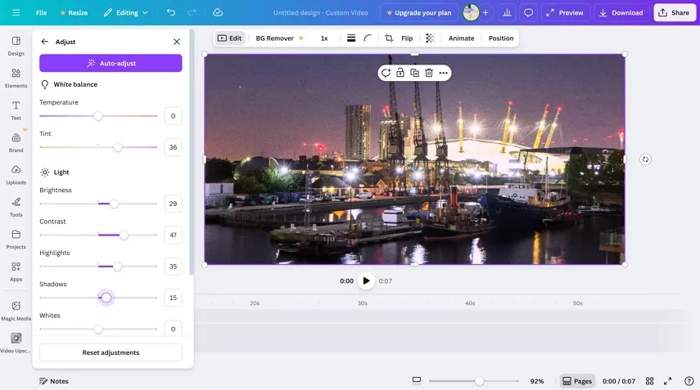
Vaihe 4 Valitse Säätää valikko avataksesi Canva Video Enhancer -sivun.
Vaihe 5 Valitse Automaattinen säätö -painiketta tai säädä asetuksia manuaalisesti parantaaksesi videomateriaalia.
Vaihe 6 Lopuksi, vie ja lataa parannettu video.
Canvan tekoälyvideoiden skaalaimen käyttö
Vaihe 1 Valita Apps Canva-editorin vasemmassa paneelissa.
Vaihe 2 Etsi ja valitse Video Ylempi sovellus jatkaa.
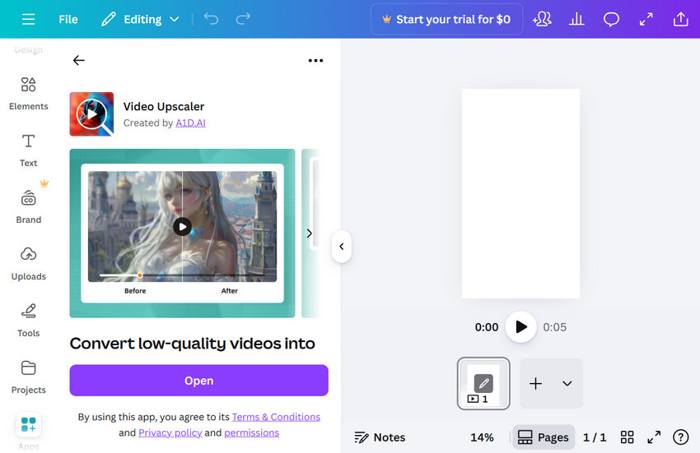
Vaihe 3 Kirjaudu sisään tililläsi.
Vaihe 4 Valitse Valitse tiedosto -painiketta lisätäksesi parannettavan videon.
Vaihe 5 Valitse parempi resoluutio kohdassa Valitse laatu osiossa.
Vaihe 6 Valitse seuraavaksi tyyli alta Parannustyyli menossa.
Vaihe 7 Esikatsele tulosta oikeanpuoleisessa paneelissa.
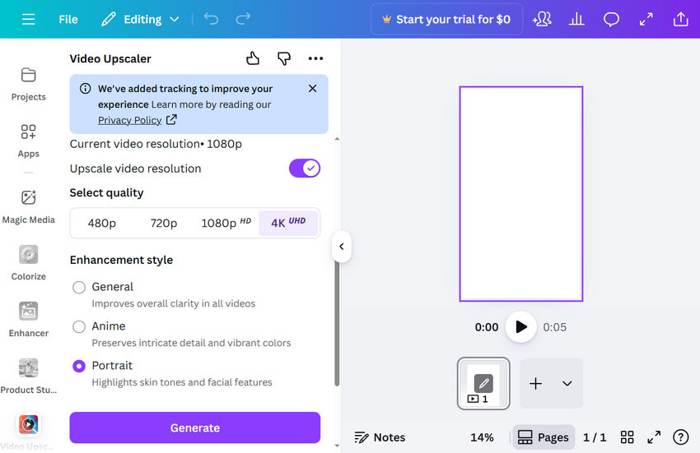
Vaihe 8 Jos olet tyytyväinen, napsauta Tuottaa painiketta.
Vaihe 9 Lataa tai jaa video.
Osa 4: Lopullinen vaihtoehto Canva Video Enhancerille
Vaikka Canva Video Upscaler on helppokäyttöinen, se ei ole luotettava vaihtoehto pitkien videoiden käsittelyyn. Siksi saatat etsiä vaihtoehtoista ratkaisua. Tipard Video Converter Ultimate mukana tulee offline-tilassa käytettävä tekoälyllä toimiva videonparannin. Lisäksi se integroi laajan valikoiman videonmuokkaustyökaluja.

- Paranna videon laatua tekoälyteknologialla.
- Sisällytä useita tiloja eri videoille.
- Esikatsele tuloksia sisäänrakennetulla mediasoittimella.
- Tukee satoja videon tulo- ja lähtömuotoja.
- Tarjoa bonusominaisuuksia, kuten videoformaatin muuntaminen.

Kuinka parantaa videon laatua Canva Alternative -sovelluksessa
Vaihe 1 Asenna Canvan vaihtoehto
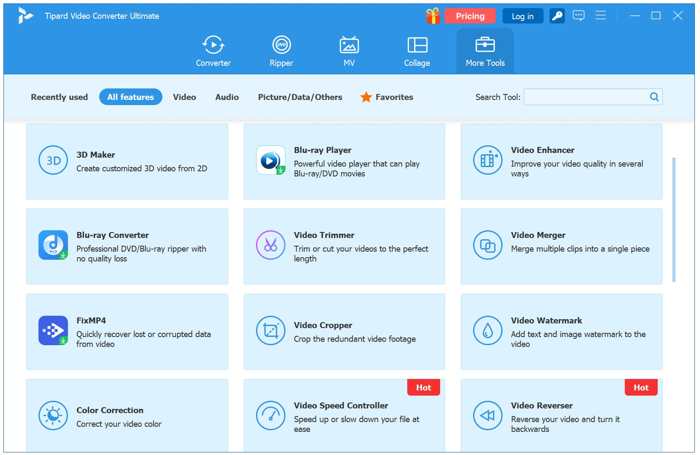
Lataa ja asenna Canva Video Upscalerin vaihtoehto tietokoneellesi. Macille on olemassa toinen versio. Käynnistä se, kun haluat parantaa videon laatua. Siirry osoitteeseen Lisää työkaluja ikkuna ylhäältä ja valitse Video Enhancer työkalu.
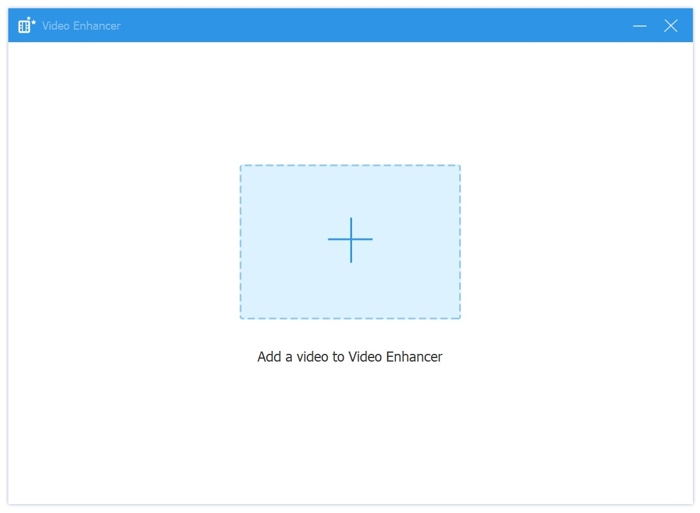
Vaihe 2 Lisää video
Napsauta iso Lisää -painiketta tuodaksesi retusoitavan videon. Tämän jälkeen ohjelmisto lataa videon välittömästi.
Vaihe 3 Paranna videoiden laatua
Voit parantaa videon laatua tarkistamalla Korkean tason resoluutio vaihtoehto. Jos videosi on epäselvä tai tärisee, valitse Poista videosignaali ja Vähennä videon tärinää. osoita preview -painiketta tarkistaaksesi tuloksen. Kun olet tyytyväinen tulokseen, aseta tulostuskansio ja napsauta Parantaa painiketta.
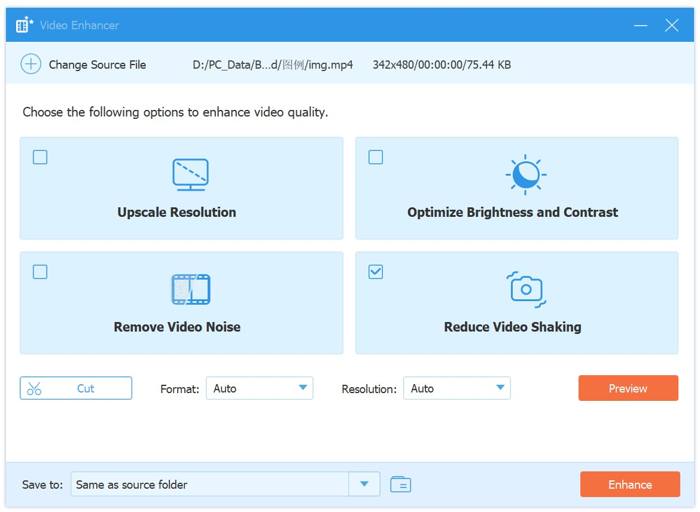
Jos haluat parantaa videon klippiä, napsauta Leikkaus -painiketta ja poista ei-toivotut kehykset.
Yhteenveto
Tässä artikkelissa tarkasteltiin yhtä suosituimmista online-videoiden parannustyökaluista, Canva-videon skaalaajaNyt sinun pitäisi oppia, mitä sovellus voi tehdä, mitkä ovat sen vahvuudet ja heikkoudet sekä muita tietoja. Jaoimme myös ohjeita videoiden parantamiseen verkossa. Suosittelimme vaihtoehtoista offline-ratkaisua, Tipard Video Converter Ultimate.
Kaikenkattava videotyökalupakki: muunna, muokkaa, skaalaa, paranna ja pakkaa videoitasi helposti
100% puhdas ja turvallinen
100% puhdas ja turvallinen

Lisää Reading

kirjailijasta


 Tipard Video Converter Ultimate