

- Osa 1. Yleisiä tapoja ottaa kuvakaappaus Snapchatissa
- Osa 2. Ilmoittaako Snapchat sinulle, kun otat kuvakaappauksen?
- Osa 3. Miksi useimmat Snapchat-näyttökuvakaappaushakkerit eivät enää toimi
- Osa 4. Turvallisia tapoja ottaa kuvakaappauksia Snapchatissa
- Osa 5. Tietosuoja ja etiikka: Varoitus yksityisten Snapsien tallentamisesta
Kuvakaappauksen ottaminen Snapchatissa voi olla ihanteellinen tapa tallentaa ja kerätä ikimuistoisia kuvia ja keskusteluja. Prosessi ei kuitenkaan ole suoraviivainen sovelluksen luomien yksityisyysominaisuuksien vuoksi. Käytitpä sitten iPhonea tai Android-laitetta, on olemassa yksinkertaisia tapoja tallentaa näyttökuvasi ottaen samalla huomioon ilmoitusjärjestelmän. Tässä oppaassa opetamme sinulle, kuinka ottaa kuvakaappaus Snapchatissa ilmoittamatta käyttäjälle. Opit jopa turvallisimman tavan tallentaa näyttökuvasi. Lue siis täältä ja saat lisätietoja aiheesta. miten ottaa kuvakaappaus Snapchatissa.
- Osa 1. Yleisiä tapoja ottaa kuvakaappaus Snapchatissa
- Osa 2. Ilmoittaako Snapchat sinulle, kun otat kuvakaappauksen?
- Osa 3. Miksi useimmat Snapchat-näyttökuvakaappaushakkerit eivät enää toimi
- Osa 4. Turvallisia tapoja ottaa kuvakaappauksia Snapchatissa
- Osa 5. Tietosuoja ja etiikka: Varoitus yksityisten Snapsien tallentamisesta
Osa 1. Yleisiä tapoja ottaa kuvakaappaus Snapchatissa
Snapchat on yksi suosituimmista sovelluksista, joita voit käyttää puhelimellasi. Voit leikkaa videoita Snapchatissa, lataa kuvia ja ole yhteydessä muihin käyttäjiin. Tämän sovelluksen avulla on joskus tarpeen ottaa kuvakaappaus alustallasi, erityisesti kuvia, keskusteluja ja otoksia kerättäessä. Hyvä puoli tässä on se, että kuvakaappauksen ottaminen laitteellasi on mahdollista useilla eri tavoilla. Voit tutustua joihinkin menetelmiin alla olevien ohjeiden avulla.
Menetelmä 1. Käytä vakionäyttökuvanottomenetelmiä
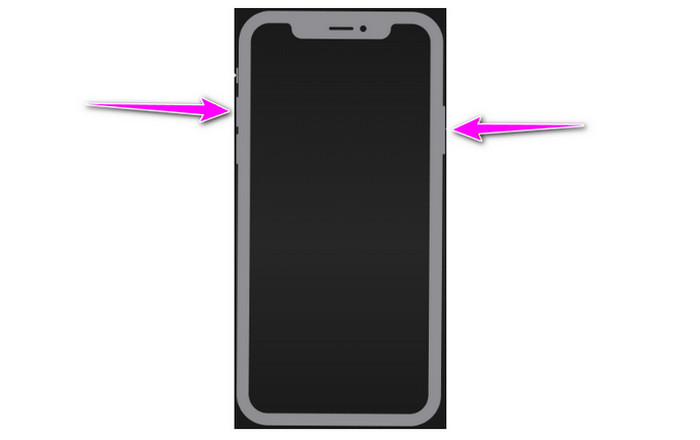
Tehokkain tapa ottaa kuvakaappaus on käyttää laitteen painikkeita. Käytitpä sitten Androidia tai iPhonea, voit varmistaa kuvakaappauksen ottamisen Snapchat-sovellusta käyttäessäsi. Voit ottaa Snapchat-kuvakaappauskuvia alla olevien ohjeiden avulla.
Vaihe 1 Lataa ja asenna Snapchat sovellus laitteellasi. Sen jälkeen voit aloittaa sovelluksen käynnistämisen.
Vaihe 2 Sen jälkeen voit siirtyä mihin tahansa sisältöön, jonka haluat tallentaa. Voit tallentaa kuvia, keskusteluja ja paljon muuta.
Vaihe 3 Sitten voit aloittaa kuvakaappauksen ottamisen napauttamalla teho painiketta ja Volume Up -painiketta samanaikaisesti. Sen jälkeen voit katsella tallennettua näyttökuvaa Galleria- tai Kuvat-sovelluksessa.
Jos kyseessä on vanhempi laite, voit käyttää äänenvoimakkuuden vähennyspainiketta ja kotipainiketta.
Menetelmä 2. Kuvakaappaus Snapchatissa tallennusominaisuuden avulla
Toinen tapa tallentaa näyttökuva on käyttää matkapuhelimen sisäänrakennettua tallennusominaisuutta. Tämän ominaisuuden avulla voit tallentaa ja kerätä kaikki tiedot Snapchat-alustaltasi. Parasta tässä on, että tallennin on helppokäyttöinen, joten se sopii erinomaisesti myös ei-ammattimaisille käyttäjille. Voit aloittaa näytön tallentamisen alla olevien vaiheiden avulla.
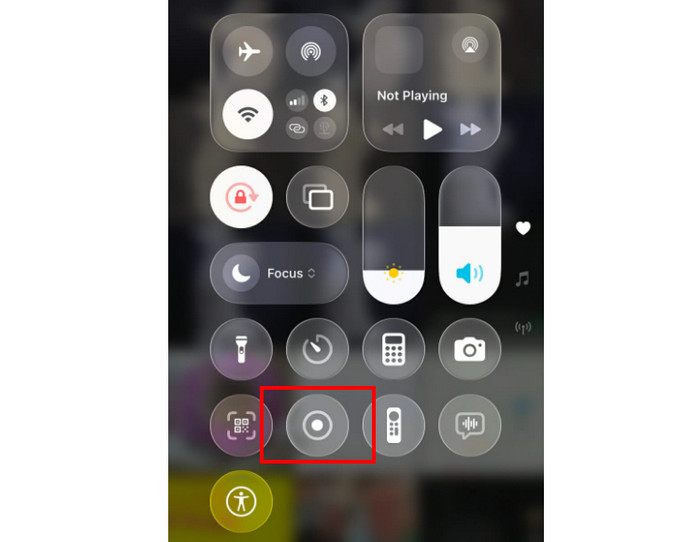
Vaihe 1 Avaa mobiililaitteesi ja aloita liu'uttamalla yllä olevaa paneelia alas.
Vaihe 2 Aloita sitten painamalla nokkahuilu ominaisuus. Tallennusprosessi alkaa lähtölaskennan jälkeen. Tallennuksen jälkeen voit napauttaa stop painiketta.
Vaihe 3 Lopuksi voit katsella tallennettua näyttöä Galleria- tai Kuvat-sovelluksessa ja napauttaa Tauko mahdollisuus nähdä tarvitsemasi sisältö.
Snapchat on erinomainen sovellus, jota voit käyttää monella tapaa. Voit lähetä GIF-kuvia Snapchatissa, videoita, napsautuksia ja olla yhteydessä muihin käyttäjiin. Näiden ominaisuuksien ansiosta on tilanteita, joissa sinun on otettava kuvakaappaus tietystä sisällöstä. Joten jos haluat tallentaa näyttökuvan, voit käyttää yllä tarjoamiamme menetelmiä. Sinun on kuitenkin tiedettävä, että kuvakaappausta otettaessa käyttäjä saa ilmoituksen yksityisyyteen liittyvistä huolenaiheista.
Osa 2. Ilmoittaako Snapchat sinulle, kun otat kuvakaappauksen
Kyllä, ehdottomasti. Snapchat ilmoittaa käyttäjille, kun otat tilannekuvan heidän keskusteluistaan, tarinoistaan tai snapseistaan. Tämä varmistaa, että lähettäjät tietävät, milloin heidän sisältöään tallennetaan, ja se on olennainen osa sovelluksen yksityisyyssuunnittelua. Sinun on kuitenkin tiedettävä, että on olemassa joitakin poikkeuksia. Et saa ilmoitusta, kun otat kuvakaappauksen ystäväprofiileista tai julkisista profiileista. Viimeaikaisten päivitysten myötä Snapchatin tiukka ilmoitusjärjestelmä on tullut entistä tarkemmaksi. Lähettäjä saa lähes aina ilmoituksen, kun otat tavallisia kuvakaappauksia puhelimesi painikkeilla tai sisäänrakennetuilla näytön tallennustoiminnoilla. Vaikka on olemassa useita vaihtoehtoja, kuten toisen laitteen käyttäminen näytön tallentamiseen, ne eivät ole täydellisiä ja usein uhraavat turvallisuutta tai laatua.
Osa 3. Miksi useimmat Snapchat-näyttökuvakaappaushakkerit eivät enää toimi
Snapchatin kuvakaappaushakkerit eivät enää toimi, koska sovellus vahvisti tietoturva- ja yksityisyystoimenpiteitään. Tekniikat tai kikat, kuten lentokonetila, välimuistin tyhjentäminen ja kolmannen osapuolen sovellusten käyttö, olivat aikoinaan parhaita menetelmiä. Snapchat kuitenkin käsittelee jo nämä porsaanreiät. Nykyään Snapchatin tunnistusjärjestelmä on paljon kehittyneempi, mikä tekee siitä täydellisen ohittaa kuvakaappausilmoitukset palauttamatta riskialttiita tai epäluotettavia menetelmiä.
Osa 4. Turvallisia tapoja ottaa kuvakaappauksia Snapchatissa
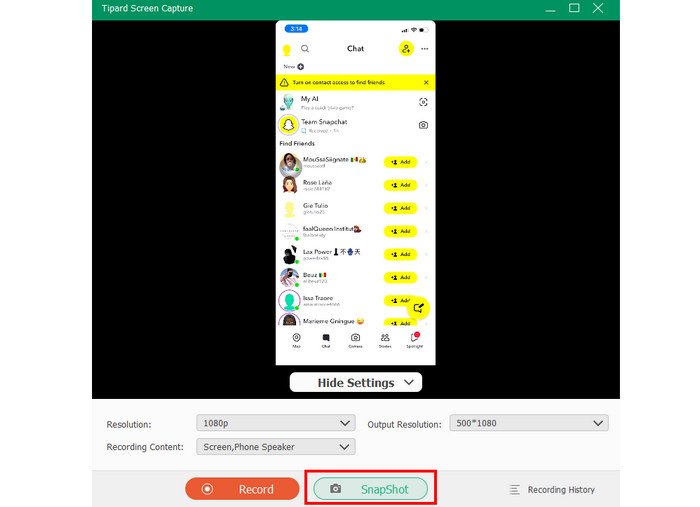
Haluatko oppia ottamaan kuvakaappauksen Snapchatissa iPhonella heidän tietämättään? Siinä tapauksessa suosittelemme käyttämään tätä Tipard Screen CaptureTämä kuvakaappaustyökalu on täydellinen, jos et halua muiden saavan ilmoitusta näytön ottamisen jälkeen. Voit jopa tallentaa näytön ja ottaa kuvakaappauksen parhaalla mahdollisella laadulla, jolloin saat tuloksen ja näet sisällön selkeästi. Voit jopa tallentaa kuvakaappauksen jopa 4K-tarkkuudella. Lisäksi ohjelmisto voi tallentaa kuvakaappauksesi eri kuvamuodoissa, kuten PNG, GIF, JPG ja muissa. Tämän perusteella voimme sanoa, että Tipard Screen Capture on yksi tehokkaimmista työkaluista, joita voit käyttää kuvakaappauksen ottamiseen.
Oppiaksesi ottamaan kuvakaappauksen Snapchatissa ilmoittamatta, voit noudattaa alla olevia ohjeita.
Vaihe 1 Lataa Tipard Screen Capture tietokoneellasi. Suorita se sen jälkeen aloittaaksesi prosessin.
Vaihe 2 Napauta käyttöliittymässä Pudotusvalikosta -painiketta ja valitse Puhelimen tallenninSen jälkeen voit aloittaa laitteen yhdistämisen iPhoneen.
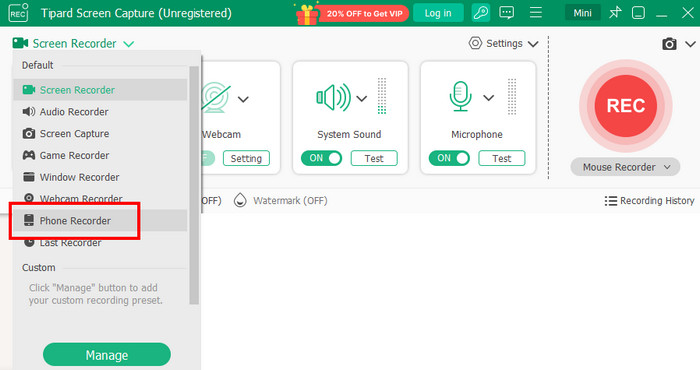
Vaihe 3 Voit aloittaa Snapchat-alustan käytön ja ottaa kuvakaappauksen napsauttamalla Kuva ominaisuus alla. Kun se on tehty, kuvakaappaus tallennetaan automaattisesti tietokoneellesi.
Osa 5. Tietosuoja ja etiikka: Varoitus yksityisten Snapsien tallentamisesta
Yksityisten kuvien tallentaminen ilman toisen käyttäjän lupaa aiheuttaa merkittäviä yksityisyyteen ja eettisiin ongelmiin liittyviä ongelmia. Kuvakaappausten ottaminen tai kuvakaappaushakkerointi ilmoitusten kiertämiseksi pettää luottamuksen siihen, että Snapchat on rakennettu tarjoamaan kuluttajille hallintaa sisältöönsä. Tämä voi rikkoa Snapchatin käyttöehtoja ja vaarantaa tilisi sekä vahingoittaa ihmissuhteita.
Toisen käyttäjän yksityisyyden kunnioittaminen tarkoittaa luvan/suostumuksen pyytämistä ennen kuvien tallentamista tai jakamista, erityisesti jos sisältö on arkaluontoista tai henkilökohtaista. Digitaalisten vuorovaikutusten kunnioittaminen samalla tavalla kuin varsinaisten keskustelujen kunnioittaminen auttaa ylläpitämään luottamusta ja turvallisuutta verkossa. Siksi eettinen valinta on asettaa etusijalle suostumus ja läpinäkyvyys yksityisten kuvien salaa tallentamisen sijaan.
Yhteenveto
No siinä se! Jos haluat oppia miten ottaa kuvakaappaus Snapchatissa, voit käyttää kaikkia alla tarjoamiamme menetelmiä. Sinun on kuitenkin tiedettävä, että kuvakaappausta otettaessa käyttäjä saa myös ilmoituksen. Jos siis haluat turvallisen tavan ottaa kuvakaappaus Snapchatissa ilman ilmoitusta, sinun on kokeiltava Tipard Screen CaptureSnapShot-ominaisuuden avulla voit kaapata näytön matkapuhelimestasi ja tallentaa sen mihin tahansa tarvitsemaasi muotoon parhaalla mahdollisella laadulla.
Lisää Reading

kirjailijasta


 Tipard Screen Capture