

Paras pelitallennusohjelmisto pelivideoiden sieppaamiseen korkealaatuisina
Nykyään pelaamisen nauhoittaminen on yhä suositumpaa nuorten keskuudessa. He jakavat pelivideonsa alustoilla ja sosiaalisissa verkostoissa. Tässä tapauksessa saatat tarvita tehokkaan pelitallentimen pelattavuuden sieppaamiseksi. Tässä artikkelissa voit oppia 8: sta parhaat pelitallentimet Windowsissa.
Osa 1. Paras pelitallennin, jolla on useita ominaisuuksia
Joskus haluat ehkä muokata pelivideoasi ja lähettää ne alustoille. Pelattavuuden tallentamiseen ja muokkaamiseen tarvitaan ammattimainen pelin sieppaustyökalu. Tipard Screen Capture on ihanteellinen valinta, jota kannattaa harkita.
- 1. Se tukee pelivideon sieppaamista näytöllä ja verkkokameralla, jotta voit tallentaa kuva kuvassa -videopelivideota ja siepata reaktion.
- 2. Lisää reaaliaikainen kommenttisi pelivideoon tallentamalla useita äänilähteitä, mukaan lukien järjestelmän ääni ja mikrofonin ääni.
- 3. Säädä tallennetun pelin tarkkuutta ja kokoa saadaksesi laadukkaan pelivideon.
- 4. Aseta tallennusaika ja kohdistin säätämään nauhoituksen alkua ja loppua.
- 5. Leikkaa pelivideo asettamalla aloitus- ja loppupiste, jotta saat haluamasi pelileikkeen.
- 6. Rajoittamaton tallennusaika pelattavaksi.
Osa 2. Suosituimmat 7 tallenninta Windowsissa
1. Bandicam
Yhtenä parhaista tallentimista Bandicam antaa sinun tallentaa HD- ja 4K UHD -pelivideoita helposti. Se tarjoaa sinulle sujuvan ja korkean kehysnopeuden pelikokemuksen. Voit myös säätää tallennusparametreja optimoidaksesi tallennuksen.
Ominaisuudet:
1. Pitkäaikainen tallennus automaattisella täydennystallennustoiminnolla
2. Pakkaa tallennettu video tallennuksen aikana
3. FPS-numeroiden tarkkailu tallennuksen aikana

2. Open Broadcaster -ohjelmisto
Koska se on avoimen lähdekoodin ilmainen tallennin, sillä on paljon käyttöoikeuksia, mukaan lukien aloittelijat ja ammattilaiset. Ohjaus ja käyttöliittymä ovat hyvin suunniteltuja, ja niiden avulla voit säätää joustavasti videota ja ääntä.
Ominaisuudet:
1. Tukea kaikkia valtavirran peli- ja suoratoistoalustoja
2. Paranna tallennuksen laatua useilla laajennuksilla
3. Edistynyt äänen tallennustoiminto, jossa on mikseri ja melusuodatin

Lue myös: Kuinka katsella ja ladata LOL-toistoja menettämättä laatua
3. Gecata
Se on suunniteltu erityisesti pelattavaan tallennukseen, ja se tukee kaikkia valtavirran pelejä, kuten Minecraft ja GTA V. Lisäksi voit suoratoistaa ja tallentaa samanaikaisesti tai laittaa verkkokameravideosi näytölle.
Ominaisuudet:
1. Tallenna pelin ääni ja mikrofonin ääni erikseen.
2. Seuraa parametreja, kuten kehysnopeus, bittimäärä ja videotiedoston koko pelin aikana
3. NVIDIA- ja Intel HD -grafiikkakiihdytys pelikokemuksen parantamiseksi
4. ShadowPlay
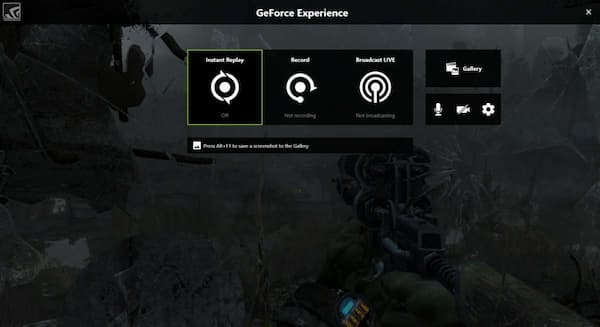
ShadowPlay on ammattimainen NVIDIA-pelitallennin. Se optimoi näytönohjaimen suorituskyvyn suurkokokokemuksen parantamiseksi. Voit myös tallentaa laadukkaita 4K- ja 60 kehyksiä pelattavuuden yksinkertaisella ja selkeällä käyttöliittymällä.
Ominaisuudet:
1. NVIDIA-kohokohdat voivat tallentaa ja tallentaa parhaat pelihetket ja voitetut ottelut automaattisesti.
2. Voit lähettää pelisi nopeasti ja yksinkertaisesti sen lähetystoiminnon avulla. Se tukee valtavirta-alustaa, kuten Facebook, YouTube ja Twitch
3. Sieppaa GIF- ja 8K-kuvakaappauksia ja jaa ne alustoilla.
Lue myös: Pelivideon tallentaminen PS4: lle
5. Xbox -pelipalkki
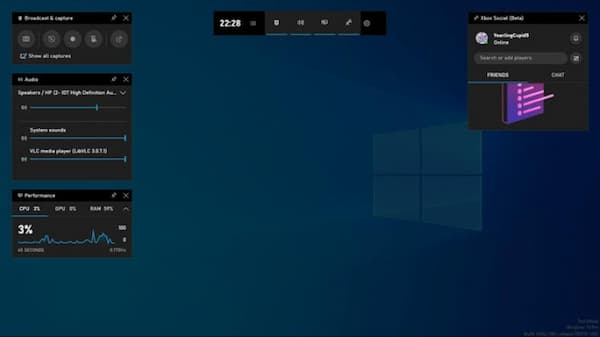
Xbox Game Bar on Windows 10: n sisäänrakennettu pelinhallinta- ja sieppaustyökalu. Tämä kevyt työkalu sopii järjestelmään hyvin ja se voi tallentaa pelejä ilman jumiutumista ja kaatumista. Voit siepata ja jakaa pelin sen kanssa helposti, koska käyttöliittymä on ystävällinen aloittelijoille.
Ominaisuudet:
1. Sen avulla voit säätää videoleikkeiden enimmäispituutta, taustaa, tallennusaikaa jne.
2. Chat-toiminnon avulla voit kommunikoida muiden pelaajien kanssa pelin tallennuksen aikana.
3. Asetetaan pikanäppäin pelin tallentamiseksi nopeasti
6. Toiminta!
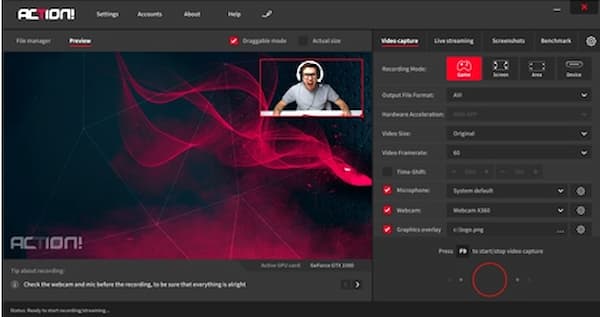
Tämä pelinauhuri tarjoaa sinulle reaaliaikaisen pelin tallennuksen ja vertailuanalyysin. Se tallentaa myös jatkuvaa videota, kun vaihdat pelin työpöydälle. Voit myös käyttää Action! RCU-sovellus seurata pelin tallennusta mobiililaitteilla
Ominaisuudet:
1. Säädä taustaa Greenscreen-tilassa, kun tallennat verkkokameralla
2. Laitteistokiihdytys pelin tallentamiseen HD-laadulla ja MP4-muodossa
3. Luo korkealaatuinen hidastettu kuva tallennetulle pelille
7. Fraps
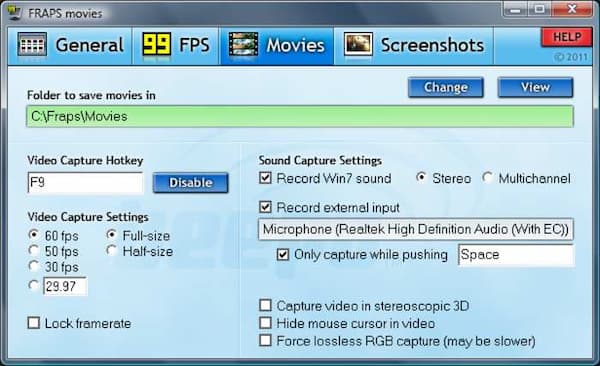
Yhtenä suosituimmista Windows-tallentimista voit kaapata pelaamista DirectX- tai OpenGL-grafiikkatekniikalla. Se tarjoaa myös näytön sieppaus- ja vertailutoiminnot pelin optimoimiseksi.
Ominaisuudet:
1. Reaaliaikainen tallennus video- ja äänilähteen kaappaamiseksi.
2. Tuki enintään 8K-pelivideotallennukselle
3. Suuren kuvataajuuden tallennus jopa 120 kuvaa sekunnissa
Osa 3. Usein kysytyt kysymykset Game Recorderista
1. Kuinka voin tallentaa itseni pelin aikana?
Jos haluat tallentaa reaktion pelin aikana, tarvitset verkkokameran ja tallentimen, joka tukee verkkokameran kaappaamista. Esimerkiksi Screen Capture -toiminnon avulla voit lisätä verkkokameran videolähteeksi tallennukseen. Voit yksinkertaisesti kytkeä verkkokamerakytkimen päälle käyttöliittymässä ja sitten tallentaa reaktion.
2. Miksi tallennettu pelini ei suju tasaisesti?
On useita näkökohtia, jotka voivat vaikuttaa tallennetun pelin sujuvuuteen. Ensinnäkin tietokoneesi tarvitsee sopivan laitteistokokoonpanon, jotta se tukee peliä ja näytön tallenninta. Toiseksi verkon nopeus voi myös vaikuttaa sujuvaan pelaamiseen ja tallentamiseen. Lisäksi jotkut pelitallentimet voivat myös viivästyttää peliä. Joten sinun täytyy tarkistaa nämä tekijät ja nähdä, aiheuttavatko ne ongelman.
3. Onko Tipard Screen Capture turvallinen tallennin?
Kyllä se on. Se on virukseton ja mainokseton ohjelmisto. Kaikki henkilötietosi voidaan suojata ja voit käyttää niitä huoletta.
Yhteenveto
Tässä artikkelissa voit oppia 8: sta parhaat pelitallentimet Windowsissa ja niiden ominaisuudet. Jos haluat löytää pelin sieppaustyökalun, jolla voit tallentaa ja jakaa pelisi Windowsissa, voit kokeilla edellä mainittuja työkaluja. Jos sinulla on kysyttävää tai haluat lisätietoja pelitallentimista, jätä kommenttisi alla.




 Napsauta tätä liittyäksesi keskusteluun ja jakaaksesi kommenttisi
