

Etsitään parasta LumaFusion WindowsilleLumaFusion on poikkeuksellisen hyvä mobiilivideonmuokkaussovellus, joka sopii ihanteellisesti sisällöntuottajille iOS- ja Android-laitteilla. Tämä työkalu ei kuitenkaan ole saatavilla Windowsille, mikä saattaa rajoittaa joidenkin käyttäjien kykyä parantaa sisältöään. Joten jos tarvitset parhaat vaihtoehdot videoiden muokkaamiseen työpöytäkoneella, lue tämä viesti, jossa esittelemme erilaisia vaihtoehtoja LumaFusionille Windowsissa. Jatka ilman pitkiä puheita tähän viestiin ja tutustu kaikkiin parhaisiin editoreihin.
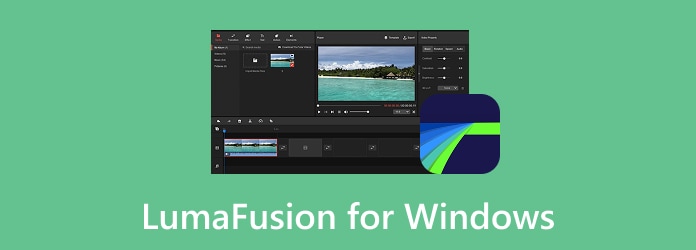
Osa 1. Mikä on LumaFusion
LumaFusion-sovellus on mobiililaitteille suunniteltu moniraitavideonmuokkaustyökalu. Tämä mobiilipohjainen videonmuokkausohjelma sopii erinomaisesti sisällöntuottajille, toimittajille ja vloggaajille, jotka haluavat työpöytätason muokkaushallinnan. Se tarjoaa aikajanoja, avainkehyksiä ja kerrostettuja raitoja ilman kannettavien tietokoneiden tai tietokoneiden käyttöä.
Tekniset tiedot:
- Se voi tarjota jopa 6-kerroksisia videoraitoja sekä lisäksi pelkkiä ääniraitoja.
- Tuen värinkorjausta oskilloskooppien ja LUT:n, animaatioiden, siirtymien, otsikoiden ja muiden ominaisuuksien kanssa.
- Tuki .cube- ja .3dl-LUT-tiedostojen tuonnille värimäärittelyä varten
- Sovellus voi tarjota vihreän näytön, luma key -tilan ja chroma key -tilan.
- Se voi tarjota sisäänrakennetun vakaajan.
Hinnoittelu:
| eläin | Hinta | Mitä se avaa |
|---|---|---|
| Perussovellus | 29.99 $ (kertaluonteinen) | Täysi 12-raitainen aikajana, värinkorjaus, vihreä tausta, perusäänityökalut. |
| Luojapassi | 9.99 dollaria / kuukausi tai 69.99 dollaria / vuosi | Nopeuden ramppaus, säätöklipsit, Multicam Studio, FCPXML-vienti. |
| Yksilölliset ominaisuudet | $ 19.99 kukin | Nopeuden lisäys tai parannettu avainkehystys ostetaan erikseen. |
Onko Luma saatavilla Windowsille?
LumaFusion-sovellus ei ole käytettävissä Windowsissa. Tämä johtuu siitä, että sovellus on luonnostaan suunniteltu Android- ja iOS-laitteille. Jos haluat käyttää sovellusta työpöytäversiossa, paras tapa on käyttää emulaattoria.
Osa 2. Mitä LumaFusion voi tehdä
Mietitkö, mitä LumaFusion voi tehdä? Katso tästä osiosta tärkeimmät tarjoamamme ominaisuudet.
- Moniraitainen magneettinen aikajana: Sovelluksen avulla voit lisätä jopa kuusi video- ja ääniraitaa monimutkaisia, kerroksellisia muokkauksia varten.
- Värikorjaus: Sovellus voi säädä videon väriäTämä sopii täydellisesti videoidesi teeman tai ulkoasun muuttamiseen.
- Vihreä tausta ja chroma/luma key: Näiden ominaisuuksien avulla voit muuttaa videon taustaa. Se on hyödyllinen editoijille, jotka tekevät virtuaalisia kuvaussarjoja tai tyyliteltyjä päällekkäiskuvia ilman kannettavaa tietokonetta.
- Lukko ja kuormanvakaaja: Sen avulla voit käsitellä täriseviä videoita. Tämä on ihanteellinen tapa kuvata nopeasti puhelimella tai tabletilla.
- Nopeuden ramppaus: Videonmuokkausohjelmalla voit säätää tallennetun videon toistonopeutta. Se on suosittu ominaisuus toimintakohtauksissa.
Osa 3. LumaFusionin hankkiminen Windows 10/11:een
Kuten edellisessä osassa mainittiin, LumaFusion ei ole saatavilla Windowsille, ellet käytä Android-emulaattoria. Joitakin emulaattoreita, joita voit käyttää, ovat LDPlayer, BlueStacks ja MEmu Play. Nämä työkalut voivat luoda virtuaalisen Android-ympäristön työpöydällesi, jolloin voit käyttää videonmuokkausohjelmaa tehokkaasti. Joten jos haluat käyttää emulaattoreita, käytä niitä vain Google Play Kaupasta.
Osa 4. 5 parasta LumaFusionia Windowsille
Haluatko aloittaa parhaan LumaFusionin tutkimisen Windowsille? Tutustu tähän osioon, sillä tarjoamme parhaat videonmuokkausohjelmat, joilla voit korvata LumaFusionin videoiden muokkaamisessa.
1. Tipard Video Converter Ultimate
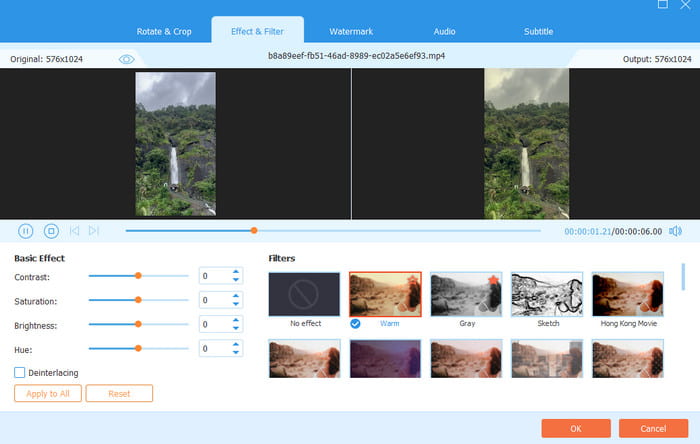
Paras: Windows- ja Mac-käyttäjät, jotka haluavat nopeaa editointia ilman ongelmia.
Tärkeimmät ominaisuudet:
- Ohjelma voi tarjota perus- ja edistyneitä videonmuokkaustyökaluja, kuten rajaajan, trimmerin, värinkorjauksen, siirtymät ja paljon muuta.
- Se voi tarjota mediamuunninominaisuuden tiedostojen transkoodaamiseen.
- Videoeditori parantaa videon laatua.
- Siinä on laitteistokiihdytetty prosessointi sujuvampaa muokkausta ja muuntamista varten.
Miksi valitsimme sen
Jos haluat käyttää LumaFusionia Macilla ja Windowsilla, voit käyttää Tipard Video Converter UltimateTämä videonmuokkausohjelma tarjoaa useita työkaluja, joita voit käyttää. Joitakin niistä ovat videon nopeuden säätö, rajaaja, trimmeri, suodattimet, suunnanvaihto, vesileimanpoistaja ja paljon muuta. Se on myös helppokäyttöinen kattavan käyttöliittymänsä ansiosta. Se voi jopa tarjota tekoälypohjaisen teknologiansa videoiden tehokkaaseen parantamiseen.
- Muokkausprosessi on yksinkertainen, koska sen käyttöliittymä on helppo ymmärtää.
- Se voi tallentaa muokatun videon eri muodoissa, kuten MP4, MOV, MKV ja AVI.
- Se voi tallentaa videoita jopa 4K-tarkkuudella.
- Kaikkien ominaisuuksien käyttämiseksi on parempi käyttää maksullista versiota.
2. Movavi Video Editor
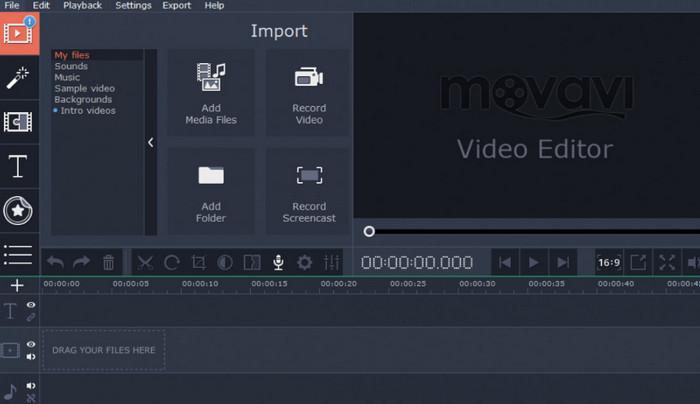
Paras: Aloittelijoille ja satunnaisille videon editoijille, jotka haluavat hyvännäköisiä edittejä ilman oppimiskäyrää.
Tärkeimmät ominaisuudet:
- Vedä ja pudota -toiminto on käytettävissä.
- Se voi tarjota aikajanoja, siirtymiä ja otsikkomalleja.
- Sitä käyttää tekoäly.
Miksi valitsimme sen
Movavi on ihanteellinen editori, jos haluat käsitellä videoitasi vaivattomasti. Se voi tarjota jopa valmiita malleja, vedä ja pudota -työkaluja ja tekoälyavusteisia ominaisuuksia, jotka varmistavat, että saavutat haluamasi tuloksen editoinnin jälkeen.
- Sen pääkäyttöliittymä on lähestyttävä.
- Renderöintiprosessi on nopea.
- Edistynyt värien luokittelu on rajoitettua.
- jotta poista Movavi-vesileima, käytä sen premium-versiota.
3. VideoPad Video Editor
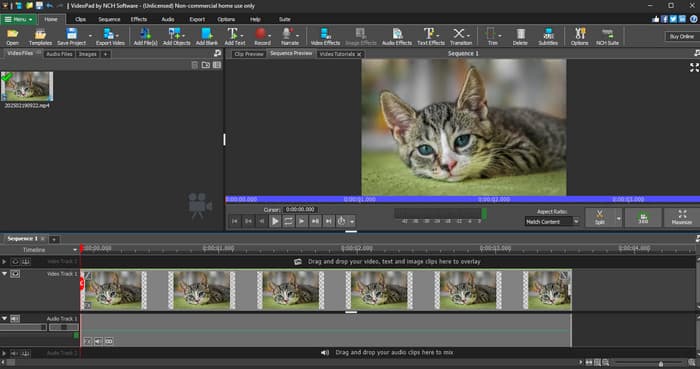
Paras: Harrastelijasisällöntuottajat, jotka haluavat yksinkertaisen moniraitaeditorin sosiaaliseen sisältöön.
Tärkeimmät ominaisuudet:
- Se voi tarjota moniraitaisen aikajanan, joka sopii erinomaisesti useiden video- ja ääniraitojen lisäämiseen.
- Se tarjoaa kirjaston siirtymiä, tekstipeittokuvia ja visuaalisia tehosteita.
- Työkalu voi tarjota suoran viennin useille alustoille, kuten Vimeolle, YouTubelle ja muille.
Miksi valitsimme sen
Jos tarvitset kevyen videonmuokkausohjelman LumaFusionin tilalle, käytä sitä vapaasti VideoPadTämä ohjelma tarjoaa moniraitaeditoinnin, siirtymäkirjaston ja kelvollisia tehosteita. Voit jopa tallentaa lopullisen videon parhaalla mahdollisella tulostuslaadulla.
- Se tarjoaa monia videonmuokkaustyökaluja, mikä tekee siitä yhden parhaista editoreista käyttäjille.
- Lisensointi on edullisempi verrattuna muihin ohjelmiin.
- Pääkäyttöliittymä saattaa näyttää vanhentuneelta.
- Ilmaisversio lisää vesileiman videoon.
4. VLC-mediasoitin
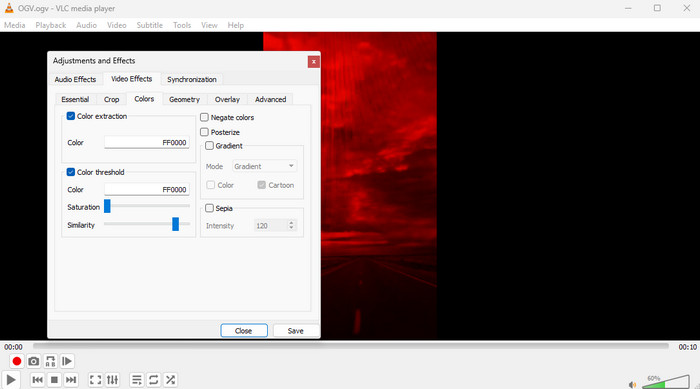
Paras: Käyttäjät, jotka haluavat muokata ja toistaa videoita välittömästi.
Tärkeimmät ominaisuudet:
- Se voi tarjota perusvideonmuokkaustyökaluja.
- Ohjelmisto voi tarjota muunnosominaisuuden videon tallentamiseen missä tahansa muodossa.
- Se tukee useita koodekkeja sujuvampaa toistoa varten.
Miksi valitsimme sen
Toinen LumaFusion for Windows, jota voit käyttää, on VLCTämä työkalu on täydellinen aloittelijoille, jotka haluavat muokata videoitaan helposti. Se tarjoaa perustyökaluja, kuten rajaajan, trimmerin, yhdistäjän, tehosteita, suodattimia ja paljon muuta. Pidämme tässä siitä, että editoinnin jälkeen voit heti toistaa ja nauttia videoistasi, koska se on myös ihanteellinen mediasoitin.
- Ohjelmisto on 100% ilmainen.
- Oppimiskäyrää ei ole.
- Se on luotettava ja kevyt.
- Työkalun ulkoasu näyttää vanhentuneelta.
- Aikajanaosiota ei ole.
5. OpenShot Video Editor
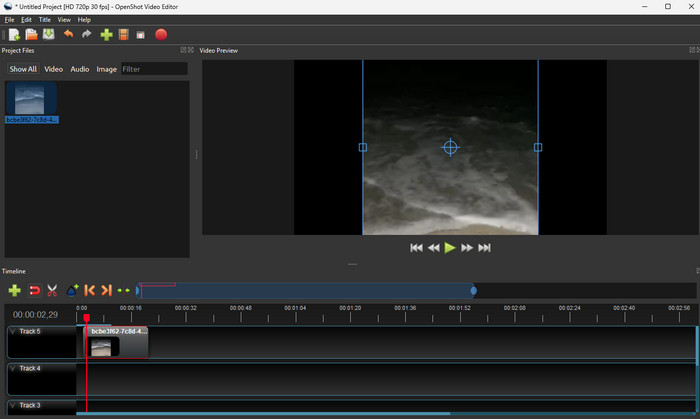
Paras: Budjettitietoisille sisällöntuottajille, jotka tarvitsevat alustojen välisen editorin, jolla on laillinen moniraitatoisto-ominaisuus.
Tärkeimmät ominaisuudet:
- Siinä on rajattomasti kappaleita videolle, äänelle ja kuville.
- Vedä ja pudota -toiminto on myös käytettävissä.
- Se tukee erilaisia mediaformaatteja.
Miksi valitsimme sen
Jos tarvitset toisen ilmaisen ja avoimen lähdekoodin videonmuokkausohjelman LumaFusionin tilalle, kokeile OpenShot Video EditorSe on vankka aloituskohta kaikille käyttäjille vedä ja pudota -aikajanan, perusmuokkaustyökalujen ja kattavan käyttöliittymän ansiosta. Näin voit saavuttaa haluamasi tuloksen kuluttamatta penniäkään.
- Muokatussa ja tallennetuissa videoissa ei ole vesileimaa.
- Se on kevyt, joten se sopii jopa heikkotehoisempiin tietokoneisiin.
- Se voi tarjota vain muutamia sisäänrakennettuja tehosteita ja malleja verrattuna muihin videonmuokkausohjelmiin.
- Renderöintinopeus on hitaampi.
6.Adobe Premiere Pro
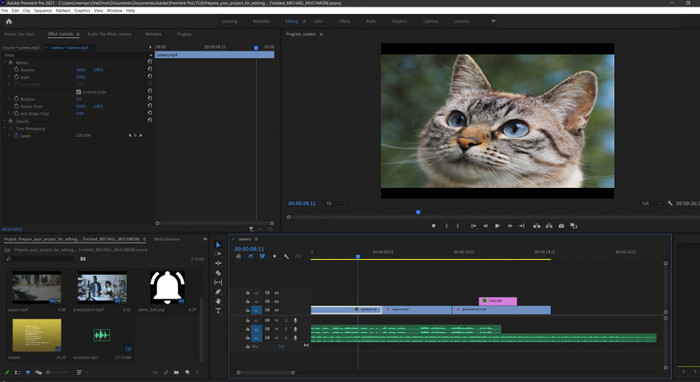
Paras: Ammattimaiset sisällöntuottajat, jotka haluavat luoda ammattimaisen lopputuloksen.
Tärkeimmät ominaisuudet:
- Se voi tarjota edistyneitä värinluokitteluominaisuuksia.
- Se on syvästi integroitu useisiin Adoben ohjelmiin, kuten After Effectsiin ja Photoshopiin.
- Tukee LumaFusionin FCPXML-vientiä.
Miksi valitsimme sen
Edistyneille ja taitaville käyttäjille, jotka haluavat luoda erinomaisen videon, ei ole epäilystäkään siitä, että Premiere Pro on paras valinta. Tehokkaan väriluokitteluominaisuuden avulla voit varmistaa erinomaisen kuvanlaadun tyydyttävään toistokokemukseen. Voit jopa rajata, lisätä kuvatekstejä, lisätä siirtymiä ja Paranna videon laatua Premiere Prossa.
- Se on yksi tehokkaimmista editoreista, ja se tarjoaa lähes kaikki edistyneet ominaisuudet, ja sopii erinomaisesti ammattilaisille.
- Siinä on jatkuvia ominaisuuspäivityksiä.
- Sillä on jyrkkä oppimiskäyrä, eikä se sovi aloittelijoille.
- Sitä ei voi käyttää vapaasti.
7.CapCut
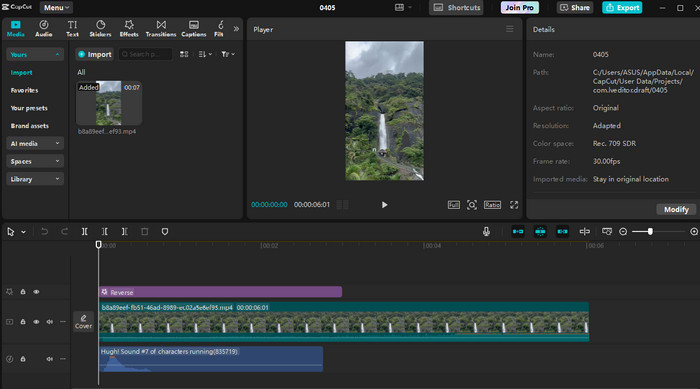
Paras: Lyhytmuotoisen sisällön luojille, jotka tarvitsevat nopeaa editointia ja erilaisia editointityökaluja.
Tärkeimmät ominaisuudet:
- Automaattinen tekstitys on käytettävissä.
- Se voi tarjota erilaisia malleja sujuvampaa muokkausta varten.
- Jotkin työkaluista ovat tekoälypohjaisia, mikä tarjoaa tarkkoja tuloksia.
Miksi valitsimme sen
Haluatko muokata videoitasi julkaistavaksi eri sosiaalisen median alustoilla? Siinä tapauksessa voit käyttää korkin leikkaus. Näin voit parantaa videoitasi monella tapaa. Voit muuttaa videon kokoa, poistaa taustan, lisätä taustamusiikkia ja paljon muuta.
- Videonmuokkausohjelma on saatavilla Macille, Windowsille, iOS:lle ja Androidille.
- Se voi tarjota ilmaisen versionsa.
- Työkalu lisää vesileiman videoon ilmaisversiota käytettäessä.
- Käytä premium-versiota tallentaaksesi muokatun videon parhaalla mahdollisella tulostuslaadulla.
Osa 5. Usein kysytyt kysymykset LumaFusion for Windowsista
Voinko käyttää LumaFusionia Macilla?
Valitettavasti ei. LumaFusion on saatavilla vain mobiililaitteille. Jos haluat muokata videoita Macilla, on parasta käyttää työpöytävideonmuokkausohjelmaa, kuten Tipard Video Converter Ultimate. Tämä ohjelma sopii täydellisesti Macille ja Windowsille. Se voi jopa tarjota kaikki ominaisuudet, joita tarvitset haluamasi tuloksen saavuttamiseksi.
Voinko käyttää LumaFusionia useilla laitteilla?
Voit käyttää sovellusta Android- ja iOS-laitteillasi. Huomaa myös, ettet voi käyttää sitä natiivisti Windowsilla tai Macilla. Jos kuitenkin haluat käyttää editoria työpöytätietokoneella, sinun on käytettävä Android-emulaattoria.
Onko LumaFusionista saatavilla ilmaista kokeilujaksoa?
LumaFusion tarjoaa kokeiluversion, jonka avulla voit testata sen ominaisuuksia. Maksullinen versio on kuitenkin erittäin suositeltava, jos haluat käyttää sitä johdonmukaisesti sisällöntuotannossa.
Yhteenveto
Näiden toppien kanssa vaihtoehtoja LumaFusionille Windowsissa, voit nyt luoda videoitasi sujuvasti tietokoneellasi. Tarkista siis ne kaikki ja käytä tarpeisiisi parhaiten sopivaa editoria. Lisäksi, jos haluat tehokkaan editorin, joka tarjoaa kaikki tarvitsemasi ominaisuudet, älä etsi enää. Tipard Video Converter UltimateTämä videonmuokkausohjelma tarjoaa perus- ja edistyneitä muokkaustyökaluja, tehokkaan muuntamisen ja tuen useille eri formaateille, mikä tekee siitä ihanteellisen ja luotettavan valinnan kaikille käyttäjille.

Kaikenkattava videotyökalupakki: muunna, muokkaa, skaalaa, paranna ja pakkaa videoitasi helposti
100% puhdas ja turvallinen
100% puhdas ja turvallinen

Lisää Reading

kirjailijasta

 Napsauta tätä liittyäksesi keskusteluun ja jakaaksesi kommenttisi

 Tipard Video Converter Ultimate