

- Osa 1. Mitä odottaa ilmaiselta videonmuokkausohjelmalta ilman vesileimaa
- Osa 2. Parhaat ilmaiset videonmuokkausohjelmat ilman vesileimaa
- Osa 3. Minkä ilmaisen videonmuokkausohjelman ilman vesileimaa sinun kannattaa valita?
- Osa 4. Kuinka testasimme ilmaista videonmuokkausohjelmaa ilman vesileimaa
- Osa 5. Voivatko ilmaiset videonmuokkausohjelmat käsitellä 4K-videoita?
- Osa 6. Ilmaiset vs. maksulliset videonmuokkausohjelmat
Etsitkö parasta ilmainen videonmuokkausohjelmisto ilman vesileimojaParhaiden videonmuokkausohjelmien valitseminen voi olla hankalaa, koska jotkut niistä jättävät vesileiman videoihin. Hyvä uutinen on, että on olemassa tehokkaita editoreja, joiden avulla voit parantaa videoitasi ilman ärsyttäviä vesileimoja. Tässä artikkelissa esittelemme erilaisia videonmuokkausohjelmia, joilla voit luoda ammattitason videoita ilman vesileimoja tai brändäystä. Lue siis tästä ja opi lisää keskustelusta.
- Osa 1. Mitä odottaa ilmaiselta videonmuokkausohjelmalta ilman vesileimaa
- Osa 2. Parhaat ilmaiset videonmuokkausohjelmat ilman vesileimaa
- Osa 3. Minkä ilmaisen videonmuokkausohjelman ilman vesileimaa sinun kannattaa valita?
- Osa 4. Kuinka testasimme ilmaista videonmuokkausohjelmaa ilman vesileimaa
- Osa 5. Voivatko ilmaiset videonmuokkausohjelmat käsitellä 4K-videoita?
- Osa 6. Ilmaiset vs. maksulliset videonmuokkausohjelmat
Osa 1. Mitä odottaa ilmaiselta videonmuokkausohjelmalta ilman vesileimaa
Ilmaiset videonmuokkausohjelmat ilman vesileimoja voivat antaa tekijöille/käyttäjille vapauden luoda siistejä ja ammattimaisen näköisiä videoita ilman piilokuluja tai brändäystä. Ne voivat jopa yhdistää tärkeitä työkaluja helppokäyttöiseen käyttöliittymään, mikä tekee niistä kaikkien aloittelijoiden saatavilla. Katso alta lisätietoja, mitä näiltä työkaluilta voi odottaa.
- Täydelliset muokkausominaisuudet - Jotkin keskeiset työkalut, kuten siirtymät, leikkaus ja äänen säädöt, ovat käytettävissä yksinkertaiseen videonmuokkaukseen.
- Ei brändäyshäiriöitä - Kaikki tallennetut ja viedyt videot pysyvät ammattimaisina ja siisteinä.
- Yksinkertainen käyttöliittymä - Voit odottaa kattavaa käyttöliittymää, jonka avulla voit muokata ja parantaa ilman vaivaa.
- Monitasoinen saatavuus - Joitakin ilmaisia videonmuokkausohjelmia on saatavilla useille alustoille, kuten Windowsille, Macille ja selaimille. Näin voit parantaa videoitasi ilman yhteensopivuusongelmia.
Osa 2. Parhaat ilmaiset videonmuokkausohjelmat ilman vesileimaa
Haluatko tutustua videonmuokkausohjelmaan ilmaiseksi ilman vesileimaa? Tutustu sitten kaikkiin editoreihin täällä, niiden ominaisuuksiin, käyttötarkoituksiin, etuihin ja haittoihin sekä muuhun.
1. Tipard Video Converter Ultimate
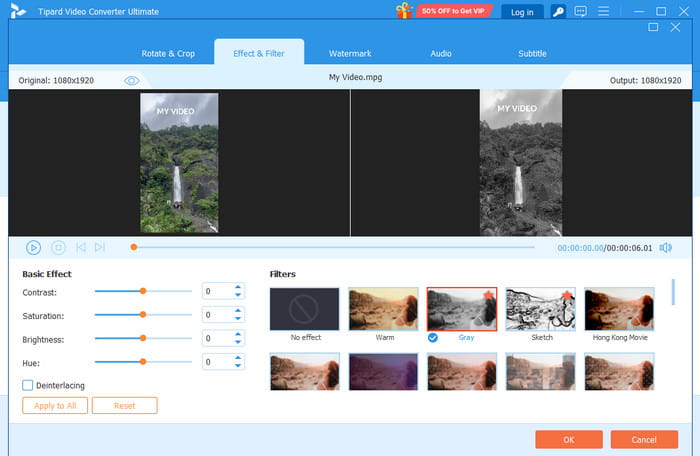
Paras: Käyttäjät, jotka tarvitsevat tehokkaan mutta yksinkertaisen editorin videoiden muokkaamiseen ja muuntamiseen.
Ominaisuudet:
- Ohjelma voi tarjota kaikki videonmuokkaustyökalut, kuten rajaajan, trimmerin, siirtymät, metatietoeditorin, nopeuden säätimen ja paljon muuta.
- Se tukee kaikenlaisia tulovideoita, kuten MP4, AVI, FLV, MKV, WMV, MOV jne.
- Ohjelma voi myös muuntaa kuvia ja ääntä.
Yksi tehokkaimmista videonmuokkausohjelmista ilman vesileimaa on Tipard Video Converter UltimateTämä ohjelma on täydellinen, koska se tarjoaa kaikki tarvitsemasi ominaisuudet, joiden avulla voit muokata videoita sujuvasti. Parasta tässä on, että se on sekä videonmuokkausohjelma että -muunnin, joten voit parantaa videoita ja viedä ne haluamaasi muotoon. Lisäksi se voi tarjota myös videoiden vesileiman poistotoiminnon. Tämä on hyödyllistä, jos haluat poistaa videoistasi tarpeettomia elementtejä. Sillä ei myöskään ole rajoituksia videonmuokkauksen ja -muunnoksen suhteen, joten se on paras ohjelmisto käyttäjille.
- Ohjelman pääkäyttöliittymä on helppokäyttöinen.
- Se voi viedä videon parhaalla mahdollisella laadulla jopa 4K-tarkkuudella.
- Lataus- ja asennusprosessi on yksinkertainen.
- Jos haluat käyttää kaikkia ohjelmiston lisäominaisuuksia, voit tarkistaa sen maksullisen version.
2. Shotcut-videonmuokkausohjelma
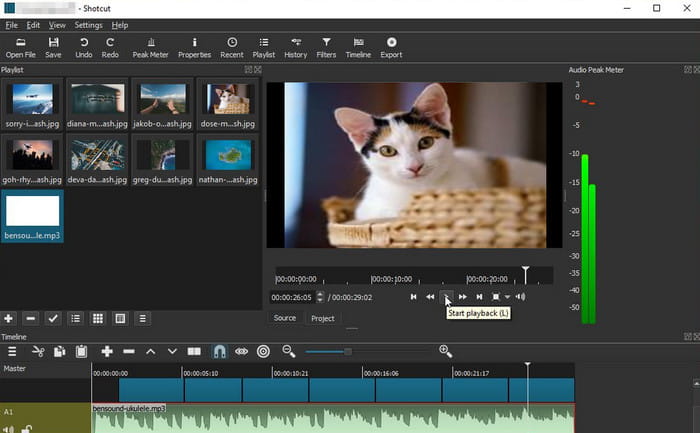
Paras: Teknologiaosaavat käyttäjät, jotka tarvitsevat joustavuutta ja avoimen lähdekoodin vapautta.
Ominaisuudet:
- Se tukee useita koodekkeja paremman suorituskyvyn ja videotoiston takaamiseksi.
- Käyttöliittymä on muokattavissa.
- Se tukee 4K-vientiä.
Toinen hyvä ilmainen videonmuokkausohjelma ilman vesileimaa on Shotcut Video EditorTämä ohjelma on ihanteellinen, koska se tarjoaa mukautettavia työnkulkuja ja tukee laajaa valikoimaa formaatteja, mikä tekee siitä hyödyllisen käyttäjille, jotka haluavat hallita muokkausympäristöään. Pidämme tässä sen modulaarisesta käyttöliittymästä. Se antaa käyttäjien räätälöidä työtilan tarpeisiinsa. Se voi jopa tarjota edistyneempiä muokkaustyökaluja. Voit kääntää videon taaksepäin Shotcutissa, rajaa, lisää siirtymiä, trimmaa ja paljon muuta.
- Työkalu on avoimen lähdekoodin ja 100 % ilmainen.
- Se on saatavilla sekä Mac- että Windows-käyttöjärjestelmissä.
- Pääkäyttöliittymä ei ole hyvin viimeistelty.
- On aikoja, jolloin renderöintiprosessi on liian hidas.
3. OpenShot
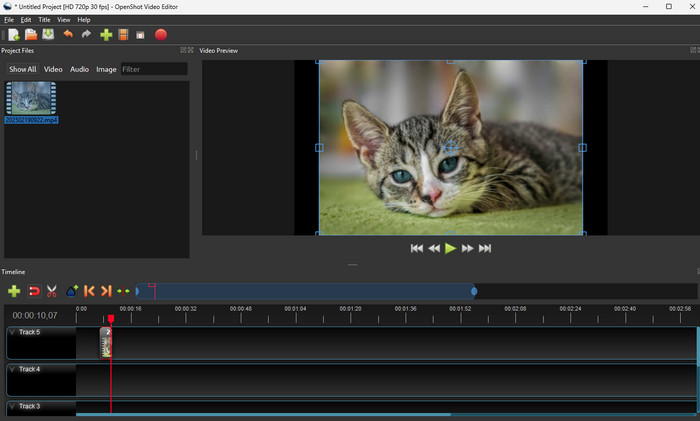
Paras: Ei-ammattimaisille käyttäjille, jotka haluavat muokata videoita helposti ja nopeasti.
Ominaisuudet:
- Se voi tarjota rajattomasti kappaleita, mikä on ihanteellinen useiden tiedostojen käsittelyyn.
- Ohjelmisto pystyy käsittelemään muita mediatiedostoja, kuten kuvia ja ääntä.
- Vedä ja pudota -toiminto on käytettävissä.
Jos tarvitset yksinkertaisen ja ilmaisen videonmuokkausohjelmiston Windowsille ilman vesileimaa, voit käyttää sitä OpenShotTämä ohjelma tarjoaa useita perusmuokkaustoimintoja. Se sisältää tehosteita, siirtymiä, 3D-otsikoita, rajaustyökalun, videoleikkurija paljon muuta. Parasta tässä on, että sen pääkäyttöliittymä on helppokäyttöinen, mikä tekee siitä ihanteellisen kaikille käyttäjille. Joten jos tarvitset luotettavan ja yksinkertaisen videonmuokkausohjelman, joka auttaa sinua parantamaan videoita ilman vesileimoja, OpenShot on parasta käyttää heti.
- Editorin ulkoasu on kattava.
- Se voi antaa käyttäjien lisätä useita mediatiedostoja useiden aikajanojensa ansiosta.
- Editointiprosessi saattaa olla hitaampi käsiteltäessä suuria projekteja.
- Ajoittain esiintyy vakausongelmia.
4. Median IO
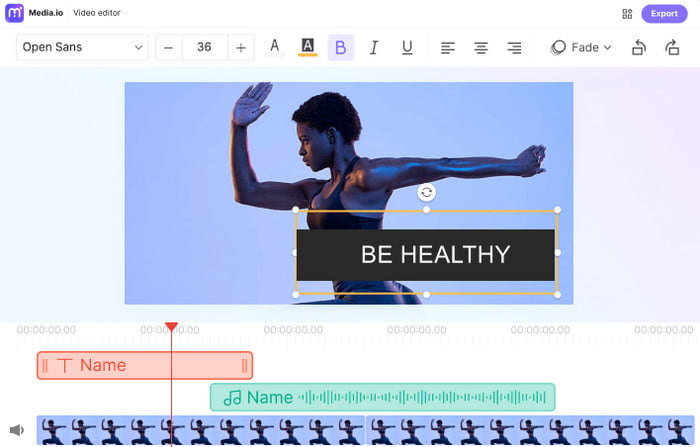
Paras: Opiskelijat ja freelancerit, jotka haluavat tehdä välittömiä muokkauksia verkossa.
Ominaisuudet:
- Se voi tarjota tekoälyn tekemän kohinan poiston paremman toiston takaamiseksi.
- Editori tukee automaattista tekstitystä.
- Se voi viedä videoita HD-laadulla.
Tarvitsetko ilmaisen online-videonmuokkausohjelman ilman vesileimaa? Jos tarvitset, älä etsi enää. Media IOTämä selainpohjainen editori on ihanteellinen, jos haluat välittömän muokkauksen. Tämä työkalu tarjoaa erilaisia muokkaustyökaluja, kuten tehosteita, trimmerin, rajaajan ja paljon muuta. Se voi jopa tallentaa muokatut videot HD-laadulla, mikä voi parantaa katselukokemusta. Lisäksi editorissa on tekoälypohjaisia ominaisuuksia, kuten tekoälyn pohjalta tehty taustamelun poisto, automaattiset tekstitykset ja älykkäät parannustyökalut. Nämä ominaisuudet varmistavat, että saat haluamasi tuloksen muokkausprosessin jälkeen.
- Asennusta ei tarvita.
- Sen tekoälyteknologia varmistaa, että se antaa sinulle tarkan tuloksen.
- Se tarvitsee internetyhteyden toimiakseen hyvin.
- Jotkin lisäominaisuudet eivät ole käytettävissä.
Lisätietoja näistä poikkeuksellisista vesileimattomista videonmuokkausohjelmista saat alla olevasta taulukosta.
| Videoeditorit | Tipard Video Converter Ultimate | Shotcut Video Editor | OpenShot | Media.io |
|---|---|---|---|---|
| Helppokäyttöinen | Yksinkertainen | Yksinkertainen | Yksinkertainen | Yksinkertainen |
| foorumi | Windows ja Mac | Windows ja Mac | Windows ja Mac | selain |
| Nopeus | Nopea GPU-kiihtyvyys | Vahva laitteistokiihtyvyys | Kohtuullinen, voi viiveellä | Riippuu internetyhteyden nopeudesta |
| Tuetut muodot | MP4, MOV, MKV, WebM, ProRes, MXF, AVI, WMV, ASF, MPG, FLV, M4V, XVID, DIVX, 3GP ja paljon muuta. | MP4 (H.264/HEVC), MKV, AVI, MOV jne. | MP4 (H.264), MOV, AVI, FLV, WebM ja MKV. | MP4, MOV, MKV, AVI, FLV, WMV, WebM jne. |
Osa 3. Minkä ilmaisen videonmuokkausohjelman ilman vesileimaa sinun pitäisi valita
Mietitkö, mikä on paras ilmainen videonmuokkausohjelmisto ilman vesileimaa, johon pääset käsiksi? Siinä tapauksessa suosittelemme käyttämään Tipard Video Converter UltimateTämä ohjelma on ihanteellinen, koska se tarjoaa kaikki tarvitsemasi ominaisuudet. Se voi jopa tarjota sekä perus- että edistyneitä videonmuokkaustyökaluja, kuten videonrajaajan, siirtymät, toistonopeuden säätimen, vesileimanpoistajan, tehosteita, suodattimia ja paljon muuta. Lisäksi se on myös tekoälyn tukema, joten voit parantaa videoitasi tarkasti. Lopuksi voit muuntaa videosi mihin tahansa muotoon parhaalla mahdollisella laadulla, mikä takaa tyydyttävän katselukokemuksen.
Osa 4. Kuinka testasimme ilmaista videonmuokkausohjelmaa ilman vesileimaa
Siirry tähän osioon ja opi, kuinka testaamme parhaita videonmuokkausohjelmia ilman vesileimaa.
- Helppokäyttöinen - Tarkistamme käyttöliittymän ja editoinnin työnkulun varmistaaksemme, että videoiden parantaminen on helppoa.
- Suorituskyky - Mittaamme myös työkalun vakautta, nopeutta ja resurssien käyttöä editoinnin ja renderöinnin aikana. Tämä auttaa meitä määrittämään, onko se luotettava ja hyödyllinen.
- Vientilaatu - Varmistamme myös, että videonmuokkausohjelmat voivat viedä videot sujuvasti eivätkä lisää vesileimoja.
- Asennus - Tarkistamme myös, ovatko videonmuokkausohjelmat helppoja asentaa ja määrittää. Työkalu, joka tarjoaa sujuvan asennuksen, olisi ihanteellinen käyttäjille, jotka haluavat välittömän käyttöoikeuden.
Osa 5. Voivatko ilmaiset videonmuokkausohjelmat käsitellä 4K-videoita?
Ehdottomasti kyllä. Jotkut ilmaiset videonmuokkausohjelmat pystyvät käsittelemään 4K-videoita. Joitakin käytettävissä olevia videonmuokkausohjelmia ovat Tipard Video Converter Ultimate, Shotcut ja Media IO. Sinun on kuitenkin tiedettävä, että nämä editorit saattavat vaatia tehokkaan ja huippuluokan tietokoneen paremman muokkaustehon saavuttamiseksi.
Osa 6. Ilmaiset vs. maksulliset videonmuokkausohjelmat
Haluatko nähdä eron ilmaisten ja maksullisten videonmuokkausohjelmien välillä? Sitten voit tarkistaa tässä osiossa olevan taulukon.
| Vapaa videoeditorit | vs. | Maksetut videonmuokkaajat |
|---|---|---|
| Täysin ilmainen, ei tilaus- tai lisenssimaksuja. | Hinta | Vaatii kertaostoksen tai kuukausi-/vuositilauksen. |
| Ydinmuokkaustyökalut (rajaus, leikkaus, yhdistäminen, siirtymät, perustehosteet). Jotkin edistyneet ominaisuudet, kuten 4K-vienti tai tekoälytyökalut, ovat saatavilla tietyissä ilmaisissa editoreissa. | Ominaisuudet | Täydellinen valikoima ammattilaistason ominaisuuksia (edistynyt värien luokittelu, liikkeen seuranta, 3D-muokkaus, VR-tuki, premium-tehosteet, laajennukset). |
| Pystyy käsittelemään HD- ja 4K-tarkkuutta, mutta erittäin suurten projektien tai edistyneiden tehosteiden kanssa voi olla vaikeuksia laitteistosta riippuen. | Suorituskyky | Optimoitu korkeaan suorituskykyyn, suurten projektien sujuvampaan käsittelyyn ja nopeampaan renderöintiin GPU-kiihdytyksen avulla. |
| Aloittelijat, harrastajat, opiskelijat, budjettitietoiset sisällöntuottajat ja nopeat some-editointien tekijät. | Best For | Ammattimaiset elokuvantekijät, sisällöntuottajat, toimistot ja käyttäjät tarvitsevat edistyneitä ja luotettavia työnkulkuja. |
Yhteenveto
Jos tarvitset paras ilmainen videonmuokkausohjelma ilman vesileimaa, voit tarkistaa kaikki tässä artikkelissa esittelemämme editorit. Olemme jopa sisällyttäneet niihin parhaat ominaisuudet, hyvät ja huonot puolet. Jos haluat parhaat videoeditorit, jotka tarjoavat parhaan mahdollisen käyttökokemuksen, käytä aina Tipard Video Converter UltimateTämä ohjelma tarjoaa kaikki tarvitsemasi ominaisuudet, mikä tekee siitä parhaan videonmuokkausohjelman kaikille käyttäjille.

Kaikenkattava videotyökalupakki: muunna, muokkaa, skaalaa, paranna ja pakkaa videoitasi helposti
100% puhdas ja turvallinen
100% puhdas ja turvallinen

Lisää Reading


kirjailijasta

 Napsauta tätä liittyäksesi keskusteluun ja jakaaksesi kommenttisi

 Tipard Video Converter Ultimate