

Haluatko muunna DVD WMV-muotoon formaatti? No, joillakin käyttäjillä on edelleen kokoelmia DVD-tiedostoja, joissa on henkilökohtaisia tallenteita, elokuvia, ohjelmia ja muuta sisältöä. Ainoa ongelma on, että lähes kaikki nykyaikaiset laitteet ja mediasoittimet eivät tue DVD-levyjä, mikä johtaa toistovirheisiin. Joten jos haluat toistaa DVD-levyjäsi, paras ratkaisu on muuntaa ne digitaaliseksi tiedostoksi. Onneksi tämä opetusohjelma tarjoaa parhaat menetelmät DVD-levyjesi digitointiin. Lue siis tämä opas ja opi lisää parhaasta DVD:n WMV-muunnosprosessista.

Osa 1. Miksi muuntaa DVD WMV:ksi
Haluatko tietää, miksi sinun on muunnettava DVD WMV-muotoon? DVD-levyn muuntamiseen on useita syitä. Voit tutustua joihinkin niistä tarkistamalla tiedot tässä osiossa.
Parempi yhteensopivuus
Nykyaikana DVD-levyt vanhenevat. Lähes kaikki nykyaikaiset laitteet ja mediasoittimet eivät tue DVD-levyjä, mikä voi johtaa toistovirheisiin. Paremman yhteensopivuuden ja sujuvan toiston saavuttamiseksi DVD-levyjen muuntaminen WMV-muotoon on yksi parhaista ratkaisuista.
Pienempi tiedostokoko
Emme voi sivuuttaa sitä tosiasiaa, että DVD-levyjen tiedostokoko on suuri. Koska WMV käyttää tehokasta pakkausta, voit odottaa tasapainoista tiedostokokoa ja -laatua. Se on ihanteellinen, jos haluat kerätä ja tallentaa videoita laitteillesi murehtimatta tallennustilasta.
Helpompi muokata, jakaa ja ladata
WMV on monella tapaa kätevämpi kuin DVD. Kun olet muuntanut DVD:n WMV-muotoon, voit jakaa videon verkossa, muokata sitä parannustarkoituksiin ja ladata sen sosiaaliseen mediaan julkaisua varten.
Säilytä sisältö
DVD-videot on muunnettava WMV-muotoon sisällön säilyttämiseksi. Koska DVD-levyt vanhenevat, paras tapa säilyttää videot on tallentaa ne digitaalisena tiedostona. Tällä tavoin voit säilyttää niitä tietokoneillasi, kiintolevyilläsi, mobiililaitteillasi ja muilla alustoilla. Näin voit myös käyttää videoita helposti.
Osa 2. Kuinka valita paras DVD-WMV-muunnin
Koska DVD-WMV-muuntimia on niin paljon, voi olla hämmentävää, minkä valita. Siinä tapauksessa annamme sinulle ohjeita parhaan työkalun valitsemiseen DVD-levyjen WMV-muotoon muuntamiseen.
Tulosprosessia
Koska etsit parasta muunninta, tarkista aina muunnosprosessi. Hyvän muuntimen on tarjottava sujuva ja nopea muunnosprosessi. Tämä varmistaa, että käyttäjät saavat parhaan tuloksen käyttämättä paljon aikaa.
Yksinkertainen käyttöliittymä
Ota aina huomioon DVD-WMV-muuntimen pääkäyttöliittymä. Jotkut muuntimet ovat helppokäyttöisiä, kun taas toiset eivät. Jos olet aloittelija, käytä aina muunninta, jossa on kattava asettelu sujuvamman muunnoksen takaamiseksi.
Tuettu muoto
WMV:n lisäksi muuntimen on tuettava laajaa valikoimaa formaatteja. Tällä tavoin voit digitoida DVD-levysi mihin tahansa muotoon, kuten DVD MP4: lle, MKV, AVI ja paljon muuta.
Lähdön laatu
Tyydyttävän videotoiston saavuttamiseksi sinun on käytettävä DVD-muunninta, joka tukee korkealaatuista lähtöresoluutiota. Useat työkalut voivat muuntaa ja tallentaa videon parhaalla mahdollisella laadulla. Niiden avulla voit tallentaa muunnetun tiedoston 1080-, 4K- ja jopa 8K-tarkkuudella.
Turvallisuus ja yksityisyys
Hyvä DVD-WMV-muunnin varmistaa, että kaikki tietosi ja tiedostosi ovat turvassa. Varmista, että käyttämäsi muunnin ei jaa tietojasi ilman suostumustasi. Voit myös tarkistaa internetistä arvosteluja nähdäksesi, mitä muut ihmiset sanovat tietystä muuntimesta.
Osa 3. Paras tapa muuntaa DVD WMV:ksi Windowsissa ja Macissa
Etsitkö parasta DVD-WMV-muunninta? Siinä tapauksessa haluaisimme esitellä... Tipard DVD RipperDVD-levyjen muuntamisen ja rippaamisen suhteen ei ole epäilystäkään siitä, etteikö tämä ohjelma antaisi tarvitsemasi tuloksen. Se tukee useita WMV-lähtöasetuksia sujuvamman toiston takaamiseksi. Lisäksi se voi helposti ladata ja ohittaa DVD-alueiden lukitukset ja salauksen, mikä varmistaa, että voit käsitellä mitä tahansa DVD-levyä muunnosprosessin aikana. Lisäksi voit hienosäätää sisältöäsi lisäämällä ja hallitsemalla ääni- ja tekstitysraitoja. Lopuksi, Tipardilla on erittäin nopea rippausprosessi, jonka avulla saat tuloksen vain muutamassa sekunnissa, mikä tekee siitä tehokkaan DVD-WMV-muuntimen.
Voit kopioida DVD:n WMV-muotoon noudattamalla alla olevia ohjeita.
Vaihe 1Lataa ja asenna Tipard DVD Ripper työpöydällesi. Aloita sitten DVD:n muuntaminen WMV-muotoon. Varmista, että DVD-levy on jo asetettu tietokoneeseesi.
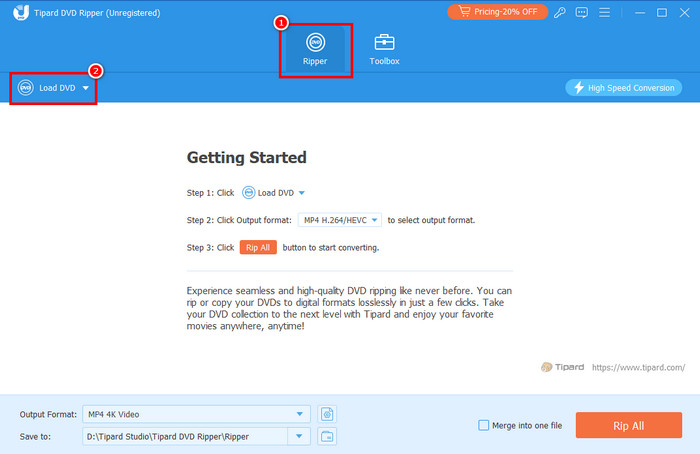
Vaihe 2Kun olet käynnistänyt käyttöliittymän, napsauta viiltäjä ominaisuus ja lisää DVD napsauttamalla Lataa DVD painiketta.
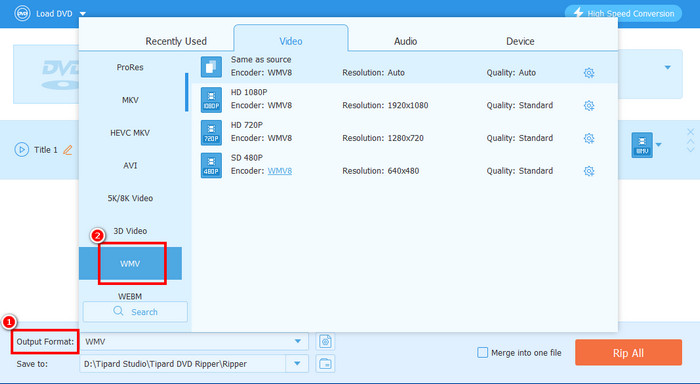
Vaihe 3Seuraavaa prosessia varten siirry kohtaan Esitysmuoto ja valitse WMV muodossa. Voit myös valita haluamasi kuvataajuuden, kooderin, laadun ja muita parametreja.
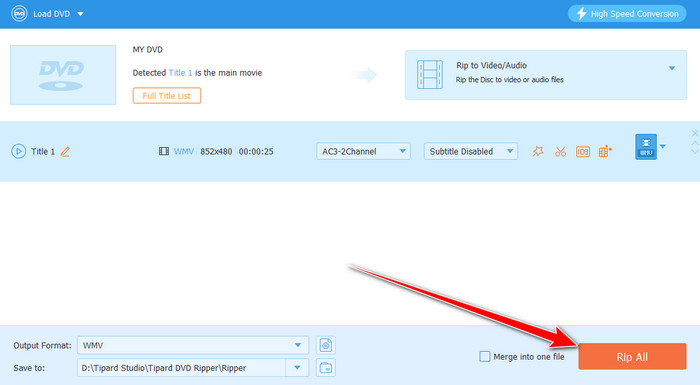
Vaihe 4Napsauta lopuksi painiketta Kopioi kaikki alla olevaa painiketta aloittaaksesi DVD-levyn muuntamisen WMV-muotoon. Kun olet valmis, voit aloittaa videoiden toistamisen, jakamisen ja muokkaamisen.
Osa 4. Paras resoluutio muunnettaessa DVD:tä WMV:ksi
Haluatko tietää parhaan resoluution DVD-levyjen WMV-muotoon muuntamiseen? NTSC-levyille paras resoluutio on 720 × 480. AL-levyille ihanteellinen resoluutio on 720 × 576, koska se vastaa lähteen todellisia yksityiskohtia. Nämä resoluutiot varmistavat, että voit nauttia sisällöstä videon toiston aikana.
Osa 5. Usein kysyttyjä kysymyksiä DVD:n muuntamisesta WMV-muotoon
Onko DVD:n muuntaminen WMV-muotoon helppoa?
Se riippuu käyttämästäsi muuntimesta tai ripperistä. Jos haluat yksinkertaisen muunnosprosessin, voit käyttää Tipard DVD Ripperiä. Tämä ohjelmisto tarjoaa kattavan käyttöliittymän ja sujuvan muunnosprosessin, joten se sopii myös ei-ammattimaisille käyttäjille.
Onko laatu sama DVD:n muuntamisen jälkeen WMV-muotoon?
Useimmat muuntimet pystyvät säilyttämään videon alkuperäisen laadun muunnosprosessin jälkeen. Tällä tavoin voit nauttia sisällöstä murehtimatta tulostuslaadusta.
Voinko eräkonvertoida DVD:n WMV-muotoon?
Ehdottomasti kyllä. Jos käytät muunninta tai ripperiä, joka tukee erämuunnosta, voit käsitellä useita DVD-levyjä samanaikaisesti. Joitakin muuntimia, joita voit käyttää, ovat Tipard DVD Ripper, DVDFab Ripper, Video2Many ja muita.
Yhteenveto
Oppia miten muuntaa DVD WMV-muotoon, voit käyttää tässä opetusohjelmassa esiteltyjä menetelmiä. Tutustut myös syihin, miksi DVD-levyjen muuntaminen WMV-muotoon on tarpeen ja miten valita parhaat muuntimet. Lisäksi, jos haluat aloittaa DVD-levyjesi muuntamisen WMV- ja muihin digitaalisiin formaatteihin, pääset välittömästi käsiksi Tipard DVD RipperTämä ohjelma auttaa sinua kopioimaan ja muuntamaan DVD-levyjä muihin formaatteihin helposti ja nopeasti, mikä tekee siitä parhaan DVD-muuntimen Windowsille ja Macille.

Rippaa DVD yli 500 video-/äänimuotoon tekoälyn skaalauksella
100% puhdas ja turvallinen
100% puhdas ja turvallinen

Lisää Reading

kirjailijasta


 Tipard DVD Ripper