

DVDShrink for Mac – Kopioi ja pakkaa DVD-levyjä Macilla kätevästi

DVDShrink on yksi tärkeimmistä 5-DVD-pakkausohjelmistoista, jotka on listattu elinkaaren aikana, vaikka 2005ia ei ole päivitetty. Se on ilmainen ja erittäin helppokäyttöinen. Mutta se on vain Windows-käyttäjille. Jos olet Mac OS X -käyttäjä ja haluat löytää DVDShrink Macille, tässä se on - Tipard DVD Cloner Macille.
Tipard DVD Cloner for Mac on suunniteltu Mac-käyttäjille kopioimaan DVD-elokuvat toiseen DVD-levylle (pakkaamaan DVD-9-DVD5), DVD-kansioon ja DVD ISO -kuvatiedostoon. Voit valita kopiointitilan täyden levyn, pääelokuvan ja räätälöidyn. Voit suorittaa tämän DVDShrink for Macin uusimmalla Mac OS X Yosemite -ohjelmalla täydellisesti.
Vaihe 1: Lataa ja suorita DVDShrink for Mac
Tipard DVD Copy for Macia voidaan käyttää Mac OS 10.5 ja uudemmissa versioissa (Mac OS X Yosemite). Täysi versio tukee 24 / 7-sähköpostin tukea ja käyttöiän päivitystä.
Vaihe 2: Lataa DVD-elokuvaasi
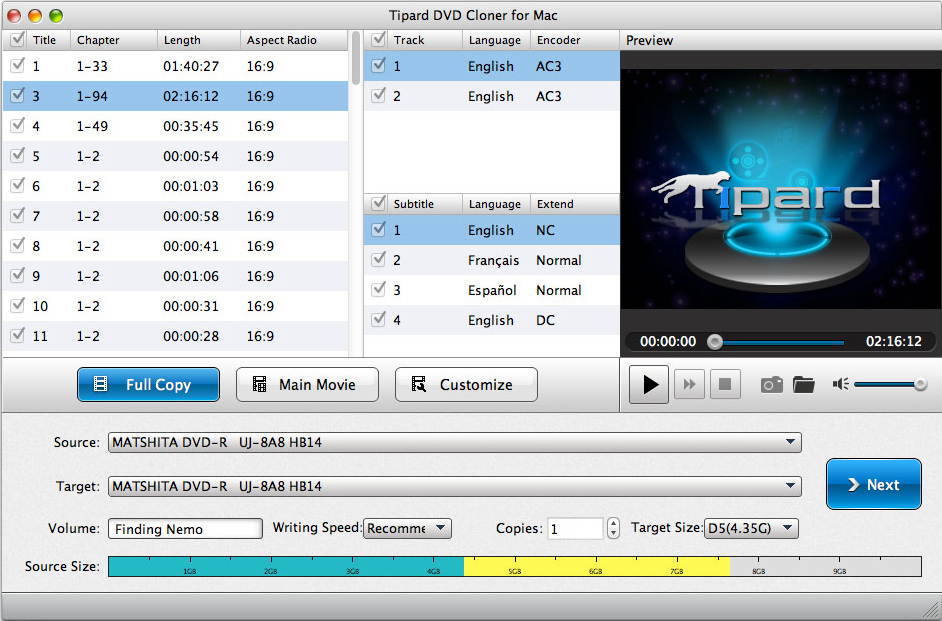
Ennen kopiointiprosessia sinun on ladattava DVD-elokuva, jonka haluat kopioida tai pakata. On todella helppoa tehdä se. Sinun tarvitsee vain avata tietokoneesi DVD-asema ja laittaa DVD-elokuva siihen ja sulkea se sitten. Voit napsauttaa "tiedostoa" ja valita DVD-elokuvan, jonka olet juuri syöttänyt Mac DVDShrink -oppaaseen.
Vaihe 3: Kopioi / pakkaa asetukset
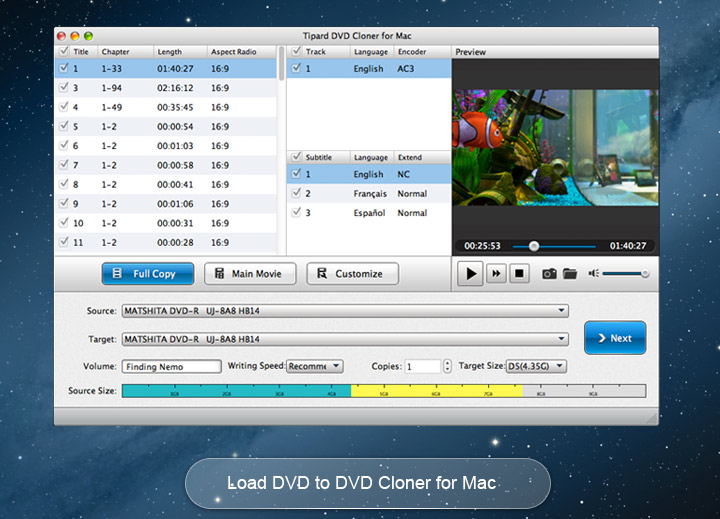
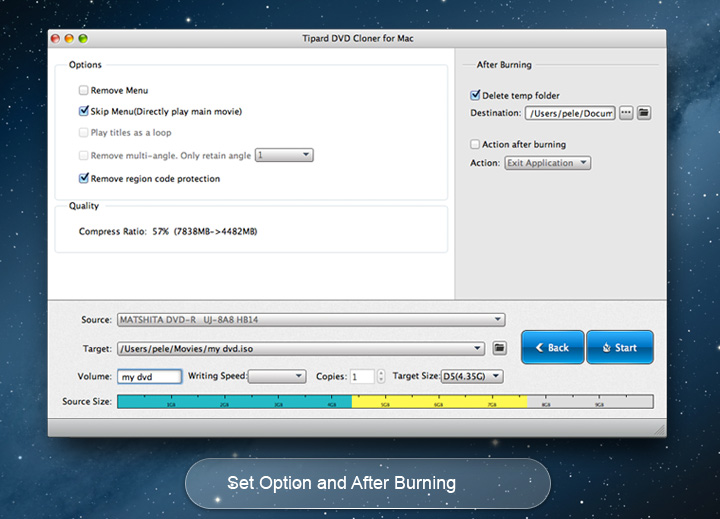
Tässä vaiheessa voit valita kopiointitilan tarpeen mukaan. Voit valita "Koko levy", "Pääelokuva" ja "Mukautettu". Ja anna lähtötilavuudestasi nimi, valitse kirjoitusnopeus, valitse kuinka monta kopiota haluat tehdä ja DVD-9 / DVD-5, jonka haluat kopioida. Napsauta sitten "Seuraava" -painiketta. Voit valita, haluatko poistaa valikon, ohittaa valikon (suoratoistaa pääelokuvakkeen), soittaa otsikoita silmukkana, poistaa monikulmaisen kulman ja poistaa alueen koodin suojauksen.
Voit myös asettaa, haluatko poistaa temp-kansion ja toimintojen kopion jälkeen.
Vaihe 4: Aloita kopiointi / pakkaaminen
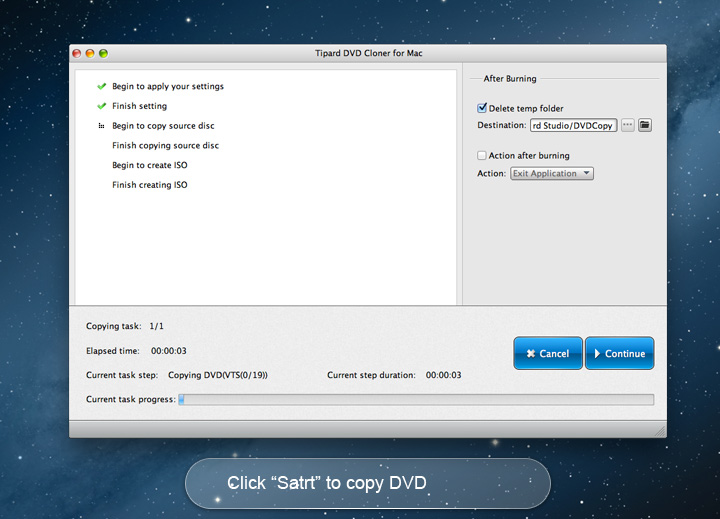
Aloita kopio napsauttamalla "Käynnistä" -painiketta. DVDShrink for Mac saa työtä mahdollisimman pian.
Usein kysytyt kysymykset DVDShrink for Mac -sovelluksesta
Onko DVD-kutistuma edelleen käytettävissä?
Kyllä, mutta se ei toimi vakaasti. DVD Shrink ei toimi kovin hyvin Windows 10:ssä tai Windows 8:ssa, ellet suorita sitä Windows XP:n yhteensopivuustilassa.
Voiko DVD-kutistuma muuntua mp4: ksi?
Se olisi yksinkertaisin kysymys. Tätä DVD-kutistuminen tarkalleen ottaen tekee - muunna kaikki ISO: n VOB-DVD-tiedostot mp4-tiedostoiksi.
Poistaa DVD-kutistuma kopiosuojauksen?
Kyllä, DVD-kutistuminen saattaa poistaa suositut DVD-kopiosuojaukset, kuten CSS, RC, RCE jne. Käytöstä

 Helpoin tapa kopioida DVD Mac-tietokoneessa
Kun haluat nauttia elokuvista DVD: ltä Macissa ilman DVD-asemaan, saat lisätietoja DVD-levyn kopioimisesta Mac-tietokoneessa.
 5 Paras vaihto CloneDVD: n kopioimiseksi DVD: ltä
Suosittuja CloneDVD-vaihtoehtoja Windowsille, Macille ja muille. Vietä hetki aikaa oppimaan parhaat CloneDVD-vaihtoehdot.
 Parhaat DVD-soittimet Windows 10: lle
Saatat huomata, että Windows Media Player ei ole enää saatavilla Windows 10: lle.
 Kuinka kopioida DVD Windowsissa / Macissa
Vaihe vaiheelta, miten kopioit DVD-levyn Windows 10 / 8 / 7 ja Mac. Voit oppia parhaan tapa kopioida DVD tyhjälle levylle.
 Napsauta tätä liittyäksesi keskusteluun ja jakaaksesi kommenttisi
