

- Osa 1: Miksi videomuuntimen vertailuarvo on tärkeä?
- Osa 2: Yleiskatsaus testattuun videomuunnosohjelmistoomme
- Osa 3: Kuinka testasimme näitä videomuunnosohjelmia
- Osa 4: Videomuuntimien suorituskykytestit ja vertailuarvot
- Osa 5: Ilmainen videomuunnin vs. maksullinen videomuunnin: vertailu
- Osa 6: Videomuuntimen vertailutulosten yleiskatsaus
Oikean valinnan videomuunninohjelmisto siihen liittyy enemmän kuin ohjelman tukemien formaattien tarkistaminen. Luotettavan videomuuntimen tulisi tarjota tasainen suorituskyky, säilyttää visuaalinen laatu, tukea nykyaikaisia koodekkeja ja tarjota riittävästi mukautettavuutta erilaisille videotyönkuluille.
Tässä videomuuntimien vertailussa vertaamme viittä suosittua työkalua: Tipard Video Converter Ultimate, HandBrake, VLC-mediasoitin, Any Video Converter ja Freemake Video Converter. Arvioimme niiden muunnosnopeutta, tulostuslaatua, kontti- ja koodekkitukea, eräkäsittelyä, laitteistokiihdytystä, mukautusvaihtoehtoja ja lisämuokkausominaisuuksia.

- Osa 1: Miksi videomuuntimen vertailuarvo on tärkeä?
- Osa 2: Yleiskatsaus testattuun videomuunnosohjelmistoomme
- Osa 3: Kuinka testasimme näitä videomuunnosohjelmia
- Osa 4: Videomuuntimien suorituskykytestit ja vertailuarvot
- Osa 5: Ilmainen videomuunnin vs. maksullinen videomuunnin: vertailu
- Osa 6: Videomuuntimen vertailutulosten yleiskatsaus
Osa 1: Miksi videomuuntimen vertailuarvo on tärkeä?
Miksi sinun pitäisi katsoa markkinointiväitteiden ulkopuolelle
Videomuunnosohjelmistoja mainostetaan usein suuren formaatin kuvamäärän, vaikuttavien nopeuskertoimien tai korkealaatuisen tulosteen väitteiden avulla. Nämä luvut eivät kuitenkaan aina selitä, miten ohjelma toimii tietyssä työnkulussa.
Muunnin voi tukea satoja tiedostopäätteitä, mutta tarjota rajoitetusti hallintaa tulosteessa käytettäviin koodekkeihin. Toinen sovellus voi tarjota edistyneitä koodausasetuksia, mutta vaatii enemmän manuaalista määritystä. Kolmas voi tarjota käteviä esiasetuksia, mutta asettaa rajoituksia tietyille tulostusmuodoille.
Näillä eroilla on merkitystä muunnettaessa suuria videokirjastoja, valmisteltaessa 4K-materiaalia tallennusta varten, luotaessa tiedostoja mobiililaitteille tai pienennettäessä tiedostokokoja jakamista varten.
Merkityksellisen videomuuntimen vertailuanalyysin tulisi vastata useisiin käytännön kysymyksiin:
- Voiko ohjelma muuntaa vaaditun syöttömuodon haluttuun tulostusmuotoon?
- Kuinka kauan muuntaminen kestää?
- Kuinka paljon visuaalinen laatu säilyy?
- Tukeeko ohjelmisto tarvittavia ääni- ja tekstitysvirtoja?
- Pystyykö se käsittelemään useita tiedostoja tehokkaasti?
- Toistuuko tuloksena oleva video oikein aiotussa sovelluksessa tai laitteessa?
Miksi tulostuskoodekin tuki on tärkeämpää kuin formaatti
Videotiedosto koostuu muustakin kuin tiedostopäätteestään. Sen säilötiedosto sisältää videota, ääntä, tekstityksiä ja muita tietoja, kun taas koodekit määrittävät, miten yksittäiset mediavirrat koodataan. Esimerkiksi MP4, MKV, MOV ja WebM ovat säilötiedostomuotoja. H.264, H.265/HEVC, AV1, VP9 ja ProRes ovat videokoodekkeja.
Ero on tärkeä, koska kaksi MP4-tiedostoa voivat käyttää eri video- ja äänikoodekkeja. Laite, joka toistaa yhtä MP4-tiedostoa, ei välttämättä tue toista tiedostoa, jolla on eri koodausasetukset.
Myös syötteen ja lähdön yhteensopivuus on arvioitava erikseen. Ohjelma saattaa avata tietyn tiedoston, mutta siitä puuttuu saman formaatin tuottamiseen tarvittava kooderi. Tästä syystä videomuuntimemme vertailuarvo tarkistaa sekä säilö- että koodekkituen. Tarkistamme myös, voidaanko valittu tuloste luoda ja toistaa onnistuneesti.
H.265/HEVC:n ja AV1:n kasvava merkitys
H.264 on edelleen hyödyllinen lähtökohta, koska mediasoittimet ja muut laitteet tukevat sitä laajalti. Nykyaikaiset videotyönkulut vaativat kuitenkin yhä enemmän lisäkoodausvaihtoehtoja. H.265/HEVC voi tarjota paremman pakkaustehokkuuden sopivissa olosuhteissa, joten sitä kannattaa testata korkean resoluution videoiden tallennuksessa ja jakelussa. AV1 on toinen tärkeä ehdokas nykyaikaiseen videomuunnokseen. Sen suorituskyky riippuu kooderin toteutuksesta, koodausasetuksista, laitteistotuesta ja lähdemateriaalin monimutkaisuudesta.
Osa 2: Yleiskatsaus testattuun videomuunnosohjelmistoomme
Käytämme virallisia jakelulähteitä aina kun mahdollista ja tallennamme testatun version tarkasti. Tällä on merkitystä, koska koodekkituki, laitteistokiihdytys, käyttöliittymäsuunnittelu ja lisenssirajoitukset voivat muuttua julkaisujen välillä.
Mitä videomuunnosohjelmia testasimme?
Valitsimme viisi videomuunnosohjelmaa, jotka edustavat erilaisia lähestymistapoja videoiden muuntamiseen. Näihin kuuluu kaupallisia muuntimia, avoimen lähdekoodin työkaluja ja mediasoitin, jossa on sisäänrakennetut muunnosominaisuudet.
1. Tipard Video Converter Ultimate 10.5.18
Tipard Video Converter Ultimate on multimediamuunnossovellus, joka on suunniteltu käsittelemään video- ja äänimuunnoksia, eräkäsittelyä, tulosteen mukauttamista ja muita mediatehtäviä.
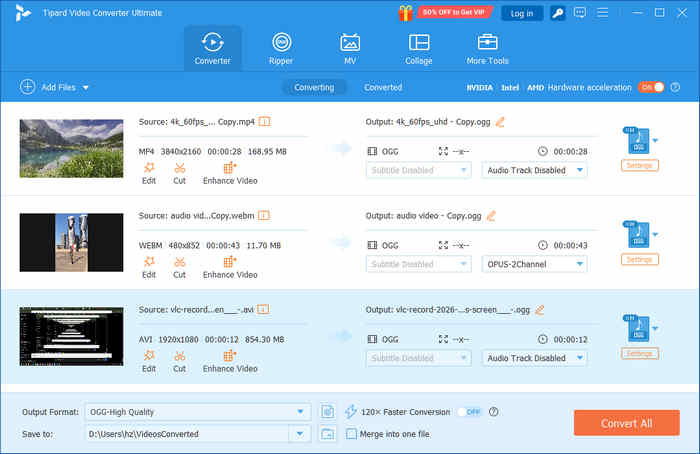
Sen virallisissa spesifikaatioissa luetellaan formaatit, kuten MP4, MKV, MOV, WebM, AVI ja TS, sekä koodekit, kuten H.264, HEVC, AV1, VP9, VP8 ja ProRes. Tuote tarjoaa myös mukautettavia lähtöasetuksia ja laitekohtaisia esiasetuksia.
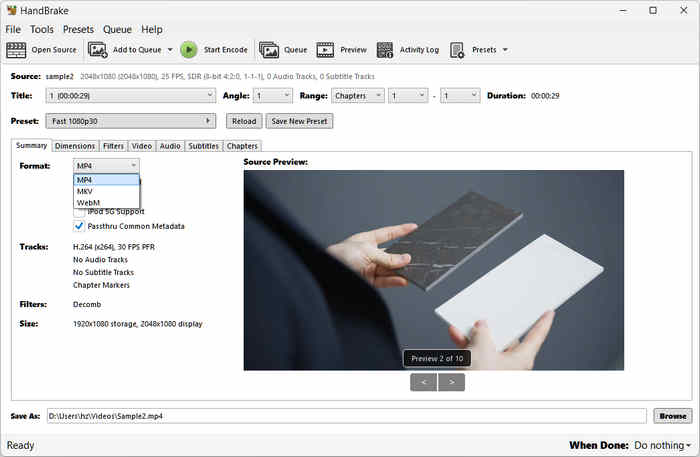
2. Käsijarru 1.9.2
HandBrake on ilmainen, avoimen lähdekoodin videotranskooderi, joka tunnetaan koodausohjaimistaan, esiasetuksistaan ja muunnostyönkulustaan. Arvioimme sen käytettävissä olevat lähtöenkooderit, videonlaadun, eräjonon, laitteistokoodausvaihtoehdot ja parametrien mukauttamisen. Sen todellinen koodekkituki ja suorituskyky on kirjattava testatulle versiolle ja laitteistokokoonpanolle.
3. VLC-mediasoitin
VLC-mediasoitin on ensisijaisesti mediasoitin, mutta se tarjoaa myös muunnosominaisuuksia mediamuunnostyönkulunsa kautta.
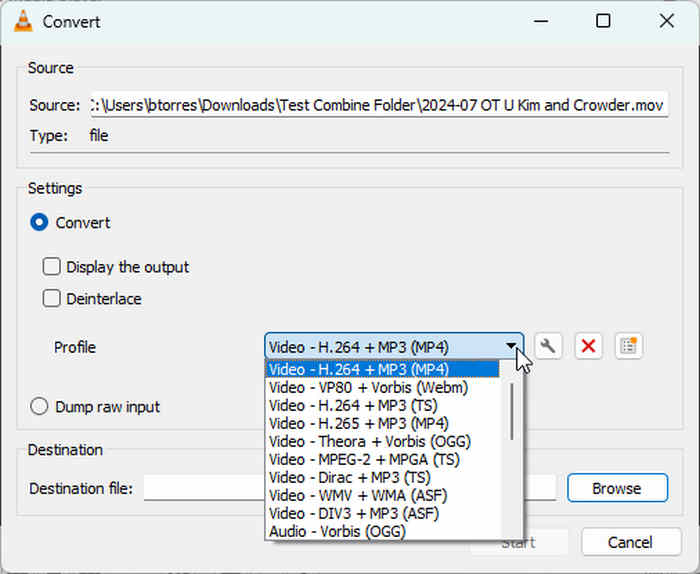
Testaamme sen käytettävissä olevat muunnosprofiilit, tuetut tulostuskokoonpanot, toimintavaiheet ja tuloksena olevan tiedostoyhteensopivuuden.
Koska VLC ei ole rakenteeltaan täsmälleen samanlainen kuin erillinen videomuunnin, arvioimme myös, kuinka helposti käyttäjä voi määrittää ja suorittaa yleisiä muunnostehtäviä.
4. Mikä tahansa videomuunnin 9.2.5
Any Video Converter edustaa kuluttajakeskeistä muunnostyönkulkua. Koska käytettävissä olevat ominaisuudet voivat vaihdella versioiden välillä, tallennamme testauksen aikana käytetyn tarkan tuotteen nimen, version ja lisenssin.
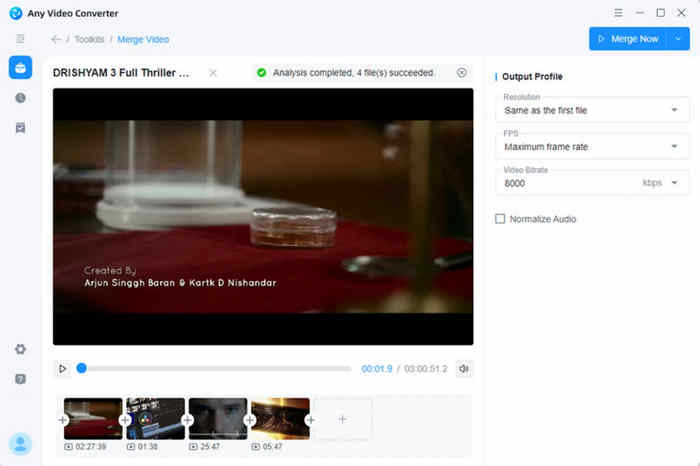
Arviointi keskittyy yleisiin videonmuunnostehtäviin, tulostusprofiileihin, eräkäsittelyyn, koodekkien saatavuuteen, mukauttamiseen ja testattavaan versioon liittyviin rajoituksiin.
5. Freemake-videomuunnin 6.0.1
Freemake Video Converter on toinen kuluttajakeskeinen sovellus, joka on mukana arvioimaan esiasetettuun muuntamiseen perustuvaa ja jokapäiväistä käytettävyyttä.
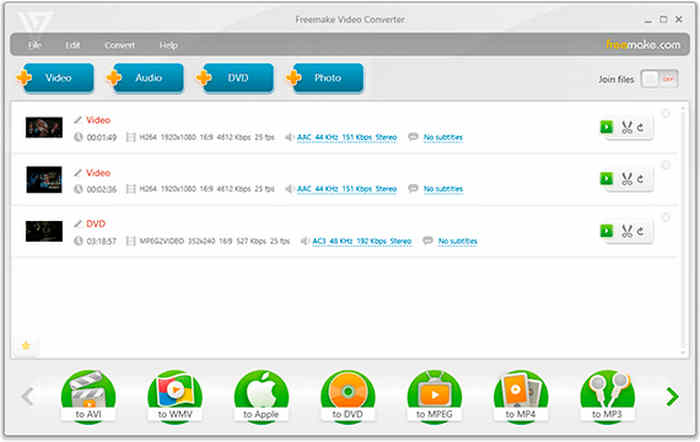
Testaamme sen tuetut syöttö- ja tulostusmuodot, käytettävissä olevat koodausasetukset, muunnostyönkulun ja eräkäsittelyominaisuudet. Mahdolliset vesileimat, tulostusrajoitukset tai versiokohtaiset rajoitukset dokumentoidaan vain, jos ne esiintyvät testatussa versiossa.
Osa 3: Kuinka testasimme näitä videomuunnosohjelmia
Laitteisto- ja ohjelmistotestausympäristömme
Kaikki viisi videomuunnosohjelmaa tulisi testata samalla Windows 11 -tietokoneella laitteistosta johtuvien erojen minimoimiseksi.
- Käyttöjärjestelmä: Windows 11 Pro
- CPU: AMD Ryzen 9 9950X
- GPU: NVIDIA GeForce RTX 5080 16GB näytönohjain
- RAM: 96 Gt:n DDR5-muistia (2 × 48 Gt)
- Varastointi: 4 Tt:n PCIe 4.0 NVMe SSD-levy
Tarkka kokoonpano on tärkeä, koska koodaussuorituskyky voi vaihdella merkittävästi prosessoreiden, näytönohjainten, ajureiden ja ohjelmistototeutusten välillä.
Testivideoesimerkkejä ja muunnosskenaarioita
1080p H.264 MP4, 4K HEVC MP4, 4K korkean bittinopeuden video yksityiskohtaisilla tekstuureilla ja liikkeellä, MKV useilla ääniraidoilla ja tekstityksillä sekä 10 sekamuotoisen videotiedoston erä.
Muunnosnopeustestausmenetelmämme
Jokaisessa tuetussa muunnosskenaariossa noudatamme samaa perusmenettelyä:
- 1. Tuo sama lähdetiedosto.
- 2. Valitse kohdesäiliö ja videokoodekki.
- 3. Käytä määritettyjä resoluution, kuvataajuuden ja laadun tai bittinopeuden asetuksia.
- 4. Ota käyttöön määritetty kiihdytystila, kun sitä tuetaan.
- 5. Aloita muuntaminen ja kirjaa ylös valmistumisaika.
- 6. Tarkista tulostiedosto ja kirjaa ylös sen koko ja tekniset ominaisuudet.
- 7. Toista testi vähintään kolme kertaa, kun se on käytännössä mahdollista.
Raportoimme keskimääräisen muunnosajan ja säilytämme yksittäiset tulokset epätavallisten vaihteluiden tunnistamiseksi. Jos ohjelma ei pysty tuottamaan vaadittua tulosta, kirjaamme rajoituksen sen sijaan, että korvaisimme sen toisella koodekilla ja käsittelisimme sitä vastaavana tuloksena.
Tulosteen laadun mittaaminen
Tulosteen laatua arvioidaan sekä objektiivisilla mittauksilla että silmämääräisellä tarkastuksella.
Tarvittaessa käytämme VMAF-, SSIM- tai PSNR-menetelmiä tulosteen vertaamiseen alkuperäiseen lähteeseen. Nämä mittarit mittaavat samankaltaisuuden eri osa-alueita, joten emme käsittele niiden numeerisia arvoja keskenään vaihdettavina.
Tarkastelemme myös edustavia kohtauksia, jotka sisältävät hienoja tekstuureja, liikkuvia kohteita, liukuvärejä ja yksityiskohtaisia reunoja. Tämä auttaa tunnistamaan artefakteja, joita voi olla vaikea välittää pelkästään tiedostokoon perusteella.
Kaikissa laatuvertailuissa dokumentoidaan lähtöresoluutio, kuvataajuus, koodekki, enkooderin asetukset ja bittinopeus. Kun eri enkooderit eivät voi käyttää identtisiä asetuksia, kirjaamme erot ja tulkitsemme tulokset vastaavasti.
Painotettu pisteytysjärjestelmämme
Käytämme 100 pisteen pisteytysmallia videomuunnosohjelmien arvioimiseen seitsemässä kategoriassa.
- Muunnosnopeus: 20%
- Tulosteen laatu ja bittinopeuden hallinta: 20%
- Säiliö- ja koodekkien tuki: 15%
- Erämuunnos ja laitteistokiihdytys: 15%
- Mukauttaminen ja suoratoiston käsittely: 15%
- Muokkaus- ja parannusominaisuudet: 10%
- Vakaus ja helppokäyttöisyys: 5%
- Kaikki yhteensä: 100%
Osa 4: Videomuuntimien suorituskykytestit ja vertailuarvot
Muunnosnopeuden vertailuarvo: Mikä videomuunnin on nopein?
Muunnosnopeus on yksi näkyvimmistä eroista videoiden muunnosohjelmien välillä. Nopein tulos on kuitenkin merkityksellinen vain silloin, kun lähdetiedostot ja tulostusvaatimukset ovat vertailukelpoisia.
Keskitymme kahteen edustavaan 4K-muunnosskenaarioon:
- 4K H.264 MP4 -muodosta 4K HEVC MP4 -muotoon.
- 4K HEVC MP4 -muodosta 4K H.264 MP4 -muotoon.
Näissä skenaarioissa testataan erilaisia dekoodaus- ja koodauskuormien yhdistelmiä. Pidämme lähde- ja kohdetiedoston vaatimukset yhdenmukaisina aina kun mahdollista ja tallennamme, käyttääkö kukin sovellus laitteisto- vai ohjelmistokoodausta.
4K H.264 - HEVC-muunnostesti:
Ensimmäisessä testissä mitataan, kuinka tehokkaasti kukin muunnin tuottaa HEVC-lähtöä 4K H.264-lähteestä.
Kirjaamme muistiin muunnosajan, keskimääräisen käsittelynopeuden, tulosteen koon, laatumittaukset ja resurssien käytön.
| Tuotteemme | Lähtökoodekki | Aika: | Keskimääräinen FPS | Pisteet |
|---|---|---|---|---|
| Tipard Video Converter Ultimate | HEVC | 45 sekuntia | 60 FPS | 90 |
| HandBrake | HEVC | 1 min 20 sekuntia | 60 FPS | 80 |
| VLC | HEVC | 3 min 02 sek | 60 FPS | 70 |
| Any Video Converter | HEVC | 56 sekuntia | 60 FPS | 85 |
| Freemake Video Converter | H.264 | 2 min 23 sekuntia | 60 FPS | 65 |
Vertaamme tuloksia selvittääksemme, ylläpitävätkö yksittäiset ohjelmat yhdenmukaista suorituskykyä eri koodauskuormissa.
Mitä tulokset tarkoittavat: Vahvimmin suoriutuva ohjelma on se, joka saavuttaa parhaan tasapainon valmistumisajan, tulosteen laadun ja yhteensopivuuden välillä määritellyissä olosuhteissa. Loppuraportissa tulisi yksilöidä mitattu voittaja kullekin skenaariolle sen sijaan, että oletettaisiin yhden ohjelman johtavan jokaista testiä.
Lähtövideon laadun vertailuarvo: Mikä muunnin säilyttää enemmän yksityiskohtia?
Videomuuntimen tulisi pystyä tuottamaan tiedostoja, jotka täyttävät käyttäjän laatuvaatimukset. Haasteena on, että laatu, bittinopeus ja tiedostokoko liittyvät läheisesti toisiinsa. Tässä testissä luomme matalan, keskitason ja korkean bittinopeuden tulosteita, joissa ohjelmisto sallii vertailukelpoiset kokoonpanot. Sitten arvioimme visuaalista laatua ja siitä johtuvaa tiedostokokoa.
| Tuotteemme | Kohdista bittinopeus | Kohdista bittinopeus | Laatumittari | Pisteet |
|---|---|---|---|---|
| Tipard Video Converter Ultimate | 40 Mbps | 40 Mbps | Korkea | 95 |
| HandBrake | 40 Mbps | 37 Mbps | hyvä | 85 |
| VLC | 40 Mbps | 32 Mbps | Keskimäärin | 75 |
| Any Video Converter | 40 Mbps | 40 Mbps | Korkea | 95 |
| Freemake Video Converter | 40 Mbps | 38 Mbps | Keskimäärin | 80 |
Testi auttaa määrittämään, pystyykö muunnin ylläpitämään hyväksyttävän laadun tietyllä pakkaustasolla. Se osoittaa myös, miksi pelkkä tiedostokoko ei ole luotettava mittari tulosteen laadulle.
Keskeinen löydös: Tarkoittaako pienempi tiedosto aina parempaa pakkausta?
Ei. Pienempi tiedosto saattaa yksinkertaisesti sisältää vähemmän visuaalista tietoa. Jotta pakkaustehokkuutta voitaisiin arvioida oikeudenmukaisesti, vertaamme tuotoksia samankaltaisilla laatutasoilla tai vertaamme laatua samankaltaisissa kohdetiedostokoissa. Valittu menetelmä dokumentoidaan jokaista vertailua varten.
Tämä on erityisen tärkeää 4K-videomuunninta arvioitaessa. Työkalu, joka luo huomattavasti pienemmän tiedoston, mutta aiheuttaa näkyviä virheitä, ei välttämättä sovi käyttäjille, jotka asettavat kuvanlaadun etusijalle.
Sama periaate pätee HD-videomuunnosta. Oikeat lähtöasetukset riippuvat lähdemateriaalista, aiotusta laitteesta ja hyväksyttävästä koon ja laadun välisestä kompromissista.
Säiliöiden ja koodekkien tuen vertailuarvo
Videomuuntimen yhteensopivuus riippuu sekä säilöstä että siinä käytetyistä koodekeista.
Testaamme yleisiä formaatteja, moderneja formaatteja ja valittuja harvinaisempia formaatteja selvittääksemme, pystyykö kukin sovellus tuomaan, muuntamaan ja viemään tarvittavat tiedostot.
Konttitestimme kattavat seuraavat asiat:
MP4, MKV, MOV, WebM, WMV, AVI, MPEG/MPG, TS, FLV, MXF.
Nämä testit käsittelevät yleisiä videotiedostomuotojen ja videotiedostopäätteiden muuntimien käyttötapauksia. Jokaisen muodon osalta erotamme toisistaan onnistuneen syötteen, käytettävissä olevat lähtöprofiilit, onnistuneen koodauksen ja varmennetun toiston. Valikossa näkyvä tiedostopääte ei sinänsä takaa täyttä yhteensopivuutta.
Tuetut videokoodekit:
Tarkastelemme H.264/AVC-, H.265/HEVC-, AV1-, VP9-, ProRes-, MPEG-2- ja VP8-formaatteja testattujen sovellusten tuella.
| Tuotteemme | MP4-lähtö | MKV-lähtö | MOV-lähtö | WebM-lähtö | H.264 / HEVC | AV1 | Pisteet |
|---|---|---|---|---|---|---|---|
| Tipard Video Converter Ultimate | Tuettu; kaikilla asianmukaisilla lähtökoodekeilla | Tuettu; kaikilla asianmukaisilla lähtökoodekeilla | Tuettu; kaikilla asianmukaisilla lähtökoodekeilla | Tuettu; kaikilla asianmukaisilla lähtökoodekeilla | Tuetut | Tuetut | 95 |
| HandBrake | Tuettu; mukautetuilla tulostuskoodekeilla | Tuettu; mukautetuilla tulostuskoodekeilla | Ei | Tuettu; mukautetuilla tulostuskoodekeilla | Tuetut | Tuetut | 90 |
| VLC | Tuettu; mukautetuilla tulostuskoodekeilla | Tuettu; mukautetuilla tulostuskoodekeilla | Tuettu; mukautetuilla tulostuskoodekeilla | Tuettu; mukautetuilla tulostuskoodekeilla | Tuetut | Tuetut | 90 |
| Any Video Converter | Tuettu; muutamalla oikealla lähtökoodekilla | Tuettu; muutamalla oikealla lähtökoodekilla | Tuettu; muutamalla oikealla lähtökoodekilla | Tuettu; muutamalla oikealla lähtökoodekilla | Tuetut | Tuetut | 95 |
| Freemake-videomuunnin | Tuettu, mutta vain muutama oikea koodekki | Tuettu, mutta vain muutama oikea koodekki | Ei | Ei | Vain H.264 | Ei | 85 |
Lopullisessa julkaistussa taulukossa tulisi käyttää selkeitä otsikoita, kuten Tuettu, Ei tuettu, Osittainen tuki ja Ei testattu. Tarkistamme myös, että tuloste sisältää odotetun koodekin. Tämä estää harhaanjohtavan tuloksen, jossa ohjelma vie tiedoston pyydetyllä tiedostotunnisteella, mutta käyttää eri sisäistä koodausta.
Avainlöydökset: HandBrakessa ja VLC:ssä on paljon videon ulostulokoodekkeja, mutta useimmat niistä eivät sovi kohdevideomuotoosi. Esimerkiksi MKV- tai MP4-tiedostoille ei kannata valita .vp9-koodekkia. Vaikka lähtötiedosto olisi hyvässä kunnossa, sitä ei välttämättä voida toistaa useimmilla laitteilla ja alustoilla.
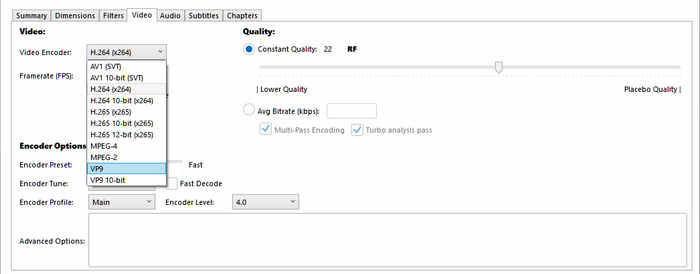
Videotiedostotyypin muunninta valitseville käyttäjille tämä ero voi olla tärkeämpi kuin lueteltujen formaattien kokonaismäärä.
Saatat pitää myös:
Erämuunnos ja laitteistokiihdytyksen vertailuarvo
Erämuunnos voi säästää aikaa useiden videoiden käsittelyssä, mutta kokonaistyönkulku riippuu muustakin kuin yhden tiedoston nopeudesta. Valmistelemme kymmenen sekamuotoista tiedostoa ja kirjaamme niiden kokonaiskestoajan, onnistuneiden tulosteiden määrän, resurssien käytön ja mahdolliset virheet.
| Tuotteemme | Erätyönkulku | Onnistumisprosentti | Yhteensä aikaa | Huippu-RAM-muisti | Pisteet |
|---|---|---|---|---|---|
| Tipard Video Converter Ultimate | Lisää valitut tiedostot tai kokonainen kansio kerran | 100% | 3 min 57 sekuntia | 12% | 95 |
| HandBrake | Lisää tiedostoja yksi kerrallaan tai koko kansio | 100% | 6 min 54 sekuntia | 36% | 85 |
| VLC | Lisää valitut tiedostot kerran | 90% | 10 mailia 10 sekuntia | 45% | 70 |
| Any Video Converter | Lisää valitut tiedostot tai kokonainen kansio kerran | 80% | 4 min 11 sekuntia | 26% | 85 |
| Freemake Video Converter | Lisää valitut tiedostot kerran | 60% | 5 min 34 sekuntia | 38% | 80 |
Avainlöydökset: Yleensä useimmat mediamuuntimet tunnistavat tavallisen videoformaatin, kuten MP4:n. VLC, Freemake Video Converter ja Any Video Converter eivät kuitenkaan pysty lataamaan MP4-tiedostoa mukautetulla bittinopeudella – sen bittinopeus on 100 Mbps. Tämä tarkoittaa, että videomuuntimella on omat piilotetut rajoituksensa, jotka tulisi testata vakavasti.

Laitteistokoodaus vs. ohjelmistokoodaus
Kaikki videomuuntimet eivät pysty hyödyntämään erinomaista näytönohjaintasi. Laitteistokiihdytys voi lyhentää muunnosaikaa käyttämällä tuettuja videonkäsittelyominaisuuksia näytönohjaimessa tai integroidussa näytönohjaimessa. Sen todellinen hyöty riippuu laitteistosta, ajureista, koodekista ja valituista asetuksista. Testaamme NVIDIA NVENC/NVDEC-, Intel Quick Sync Video- ja AMD-laitteistokoodausta tai -dekoodausta, jos sitä tuetaan. Erotamme laitteistokoodauksen laitteistodekoodauksesta, koska sovellus voi käyttää toista käyttämättä toista.
Vertaamme tuloksena olevaa muunnosaikaa, tulostuslaatua, tiedostokokoa ja suorittimen/näytönohjaimen käyttöastetta. Tipard Video Converter Ultimate ja Any Video Converter toimivat erittäin hyvin.
Mukautusvaihtoehtojen vertailuarvo
Videomuuntimen mukautusasetukset määrittävät, kuinka hyvin se mukautuu erilaisiin toistolaitteisiin, tallennusrajoituksiin ja muokkaustyönkulkuihin. Tarkastelemme, antaako videomuunnin meidän säätää seuraavia asioita:
- Videokoodekin ja enkooderin asetukset.
- Resoluutio ja kuvataajuus.
- Videon bittinopeus tai laatutaso.
- Äänikoodekki ja bittinopeus.
- Äänikanavat ja näytteenottotaajuus.
- Kuvasuhde ja rajaus.
- Tulostesäiliö ja laiteprofiili.
Yllä oleva vertailu osoittaa tietenkin, että kaikki viisi videomuunninta osaavat säätää videokoodekkia, mutta myös muut näkökohdat ovat tärkeitä. Edistyneet säätimet voivat olla hyödyllisiä kokeneille käyttäjille, kun taas selkeät esiasetukset voivat yksinkertaistaa aloittelijoiden työnkulkua. Siksi arvioimme sekä käytettävissä olevia asetuksia että niiden oikeaan käyttöön tarvittavaa vaivaa.
Testiemme perusteella kaikki viisi videomuunninta voivat antaa käyttäjien muuttaa resoluutiota, kuvanopeutta, bittinopeutta, kuvasuhdetta ja paljon muuta. Ne eroavat kuitenkin toisistaan joissakin tärkeimmissä tekijöissä.
Ääniraidan ja tekstityksen valinta:
Testataksemme striimin käsittelyä käytämme MKV-lähdettä, joka sisältää useita ääniraitoja ja tekstityksiä. Tarkistamme, salliiko ohjelmisto käyttäjien valita ääniraitoja, poistaa ei-toivottuja striimejä, tuoda ulkoisia tekstityksiä ja säilyttää aiotut lähtöasetukset.
Remux- ja transkoodausominaisuudet:
Remuxaus eroaa transkoodauksesta. Remux-operaatio pakkaa olemassa olevat striimit uudelleen toiseen säiliöön koodaamatta videostreamia uudelleen, kun taas transkoodaus dekoodaa ja koodaa mediaa uudelleen.
Remuksausominaisuus voi olla erityisen hyödyllinen käyttäjille, jotka haluavat muuttaa säilöä ilman, että jo yhteensopivaa videostreamia tarvitsee tarpeettomasti uudelleenkoodata. Uudelleenkoodaus on kuitenkin nykyään myös erittäin kysyttyä. Meidän on myös testattava remuksaus- ja uudelleenkoodausominaisuuksia (transkoodaus). Syötämme 10 tiedostoa jokaiseen videomuuntimeen testataksemme, voivatko ne säilyttää alkuperäiset video- ja äänistreamit ja koodata ne uudelleen muihin videokoodekkeihin.
| Tuotteemme | Remux | Uudelleenkoodaus | Pisteet |
|---|---|---|---|
| Tipard Video Converter Ultimate | Tuki | Tuki: AVC, HEVC, AV1, MPEG-4, VP9, VP8 ja paljon muuta | 100 |
| HandBrake | Ei | Tuki; kaikki tuetut koodekit ovat saatavilla testatuille videotiedostoille | 80 |
| VLC | Ei | Tuki; kaikki tuetut koodekit ovat saatavilla testatuille videotiedostoille | 75 |
| Any Video Converter | Kyllä | Tuki: AVC, HEVC, AV1, MPEG-4, VP9, VP8 ja paljon muuta | 95 |
| Freemake Video Converter | Ei | Tuki; AVC, MPEG-4 ja paljon muuta (ei H.265- tai AV1-vaihtoehtoja) | 70 |
Vain Tipard Video Converter Ultimate ja Any Video Converter tukevat sekä remux- että uudelleenkoodausominaisuuksia. Kolme muuta videomuunninta pystyvät vain uudelleenkoodaamaan videoita. Freemake Video Converter ei ole yhtä tyydyttävä, sillä kuten edellä mainittiin, sen tukemat lähtökoodekit eivät sisällä HEVC:tä tai AV1:tä.
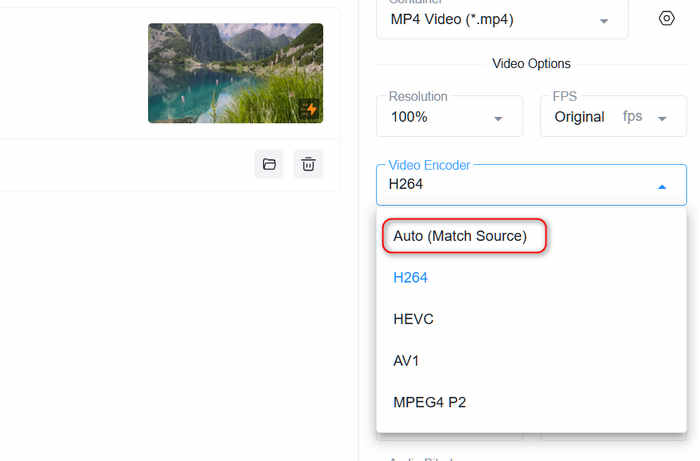
Avainlöydökset: Joissakin videomuuntimissa voi olla "Sama kuin lähde" -välilehti tulostusasetuksessa, mutta se tarkoittaa itse asiassa videon resoluutiota eikä videokoodekkia. Vain silloin, kun videomuunnin tukee "alkuperäistä" videokoodekissa, se voi suoraan poimia alkuperäiset videovirrat ilman laadun heikkenemistä.
Voiko muunnin skaalata HD-videota 4K-muotoon?
Resoluution muuntaminen on toinen tärkeä ominaisuus, mutta pikselimittojen kasvattaminen ei automaattisesti paranna kuvan yksityiskohtia. Monet suositut videomuuntimet voivat myös auttaa sinua parantaa videon resoluutiota 1080p-, 4K- ja jopa 8K-tarkkuuteen.
Erotamme tavallisen skaalauksen ja tekoälypohjaisen parannuksen. Tavallinen skaalaus suurentaa lähtömittoja, kun taas parannustyökalut voivat pyrkiä parantamaan havaittuja yksityiskohtia, vähentämään kohinaa tai säätämään muita visuaalisia ominaisuuksia.
Reilussa testissä lähdettä ja tulostetta verrataan sopivalla näyttökoolla ja tallennetaan käsittelyaika, artefaktit ja visuaaliset erot.
Muuntimen ei pitäisi saada korkeaa parannusarvosanaa vain siksi, että se pystyy viemään tiedoston 4K-tarkkuudella.
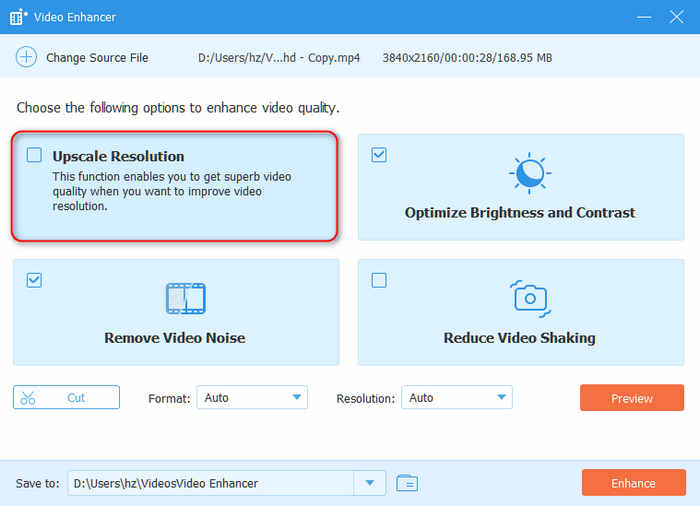
Testeissämme Tipardilla ja Any Video Converterilla on omat tekoälyyn perustuvat videon skaalaustyökalut, kun taas HandBrake, VLC ja Freemake Video Converter tukevat tavallisia videon skaalausominaisuuksia, jotka voivat vain parantaa resoluutioarvoja.
Muokkaus- ja parannusominaisuuksien vertailuarvo
Jotkin videomuunnosohjelmat keskittyvät ensisijaisesti transkoodaukseen, kun taas toiset yhdistävät muuntamisen editointi- ja parannustoimintoihin. Arvioimme näitä ominaisuuksia erikseen ydinkoodauksen suorituskyvystä.
Testituloksemme:
Any Video Converterissa on parhaat videonmuokkausominaisuudet. Se tukee videon perusmuokkausta, kuten leikkaamista, rajaamista, kääntämistä jne., sekä tekoälyllä ohjattuja videonleikkausominaisuuksia. Neljässä muussa videomuuntimessa ei ole tekoälyllä ohjattuja videonmuokkausominaisuuksia.
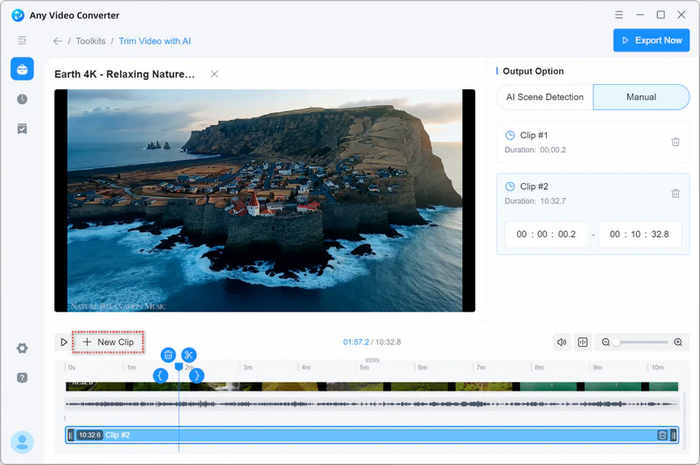
Avainlöydökset: Tekoälyvideonmuokkaus ei itse asiassa ole kovin tehokasta; tekoälymuokkauksissa leikkeet käsitellään hyvin hitaasti. Tarvitsetpa sitten yksinkertaista leikkausta tai ammattimaista editointia, manuaalinen toiminto voi toimia nopeammin.
Vakaus ja tulosteen eheys
Muunnos on hyödyllinen vain, jos se valmistuu onnistuneesti ja tuottaa kelvollisen tiedoston. Koko vertailun ajan käytämme testaukseen 10 syöttövideotiedostoa ja tallennamme sovellusten kaatumiset, epäonnistuneet tehtävät, synkronointiongelmat, odottamattomat keston muutokset ja toistovirheet. Toistamme myös valittuja testejä johdonmukaisuuden tarkistamiseksi. Vakaus ja tulosteen eheys auttavat erottamaan nopean mutta epäluotettavan tuloksen luotettavasta muunnostyönkulusta.
| Tuotteemme | Sovellus kaatuu | Epäonnistuneet tehtävät | Synkronointiongelmat | Odottamattomat keston muutokset | Toistovirheet | Pisteet |
|---|---|---|---|---|---|---|
| Tipard Video Converter Ultimate | Ei | 0 | Ei | Ei | Ei | 100 |
| HandBrake | Ei | 2 kertaa | Ei | Ei | Ei | 90 |
| VLC | Ei | 3 kertaa | 1 kerta: video ja ääni epätahdissa | Ei | Synkronointiongelma | 80 |
| Any Video Converter | Ei | 0 | Ei | Ei | Ei | 100 |
| Freemake Video Converter | Ei | 2 kertaa | Ei | Ei | Ei | 85 |
Avainlöydökset: Nämä muunnosongelmat johtuvat kaikki bittinopeuden parantumisesta. Freemake Video Converter, VLC ja HandBrake eivät pysty parantamaan bittinopeutta 20 Mbps:ään MOV-tiedostossa.
Osa 5: Ilmainen videomuunnin vs. maksullinen videomuunnin: Vertailu
Sekä ilmainen että maksullinen videomuunnosohjelmisto voi tuottaa vahvoja tuloksia. Erot liittyvät usein työnkulun suunnitteluun, mukauttamiseen, lisäominaisuuksiin ja lisenssirajoituksiin pikemminkin kuin pelkästään muunnoslaatuun.
| Arviointitekijä | Ilmainen avoimen lähdekoodin | Ilmainen oma | Maksettu mainos |
|---|---|---|---|
| Hinta | Yleensä ilmainen | Ilmainen taso tai kokeilu | Maksettu lisenssi tai tilaus |
| Koodauksen hallinta | Usein laaja | Tuotekohtainen | Tuotekohtainen |
| Tulostusmuodot | Riippuu käytettävissä olevista enkoodereista ja muksereista | Riippuu versiosta | Riippuu versiosta |
| Laitteiston kiihtyvyys | Laitteisto- ja ohjelmistoriippuvainen | Laitteisto- ja versiokohtainen | Laitteisto- ja versiokohtainen |
| Eräkäsittely | Saattaa olla saatavilla | Saattaa olla rajoituksia | Tuotekohtainen |
| Helppokäyttöisyys | Vaihtelee; edistyneet vaihtoehdot voivat vaatia opettelua | Usein esiasetettuihin asetuksiin perustuva | Usein yhdistää esiasetuksia ja mukautuksia |
| Muokkausominaisuudet | Yleensä keskittyy transkoodaukseen | Tuotekohtainen | Saattaa sisältää lisätyökaluja |
| Tuki | Yhteisö- tai projektipohjainen | Toimittajariippuvainen | Toimittajariippuvainen |
Avainlöydökset: Testeissämme ilmaiset videomuuntimet, kuten HandBrake, ovat erittäin hyviä ja vakaita, mutta niillä on myös ilmeisiä haittoja: ei erämuunnosta, vaikea työnkulku ja epävakaus. Maksullisilla videomuuntimilla on yleensä helppokäyttöinen käyttöliittymä ja yksinkertainen työnkulku. Tärkein ero on mukautusominaisuudessa: Vaikka ilmaiset ja avoimen lähdekoodin videomuuntimet saattavat tarjota joukon tulostusvaihtoehtoja kaikille videomuodoille, useimmat vaihtoehdot eivät ole asianmukaisia. Esimerkiksi jos käytät HEVC-muotoa WebM-tiedostolle, video ei välttämättä toistu useimmilla laitteilla ja soittimilla. Maksulliset videomuuntimet, kuten Tipard Video Converter Ultimate, tarjoavat kuitenkin oikeat mukautusvaihtoehdot kullekin tulostusvideomuodolle, jotta tulostusvideosi ovat toistettavissa.
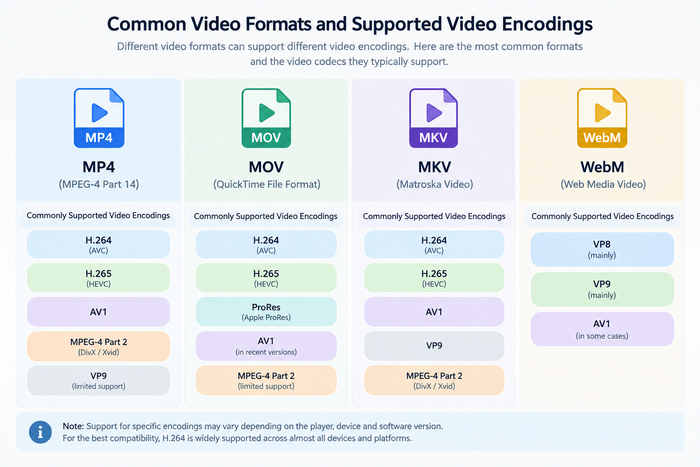
Osa 6: Videomuuntimen vertailutulosten yleiskatsaus
Videomuuntimien yleiset vertailuarvosanat
Lopullinen sijoitus yhdistää metodologiassamme kuvatut seitsemän painotettua luokkaa. Jokainen pistemäärä on laskettava suoritettujen testitulosten perusteella.
| Tuotteemme | Nopeus /20% | Laatu /20% | Formaatit /15% | Erä ja kiihtyvyys /15 % | Mukauttaminen /15% | Muokkaus /10% | Vakaus ja helppous /5% | Yhteensä /100 |
|---|---|---|---|---|---|---|---|---|
| Tipard Video Converter Ultimate | 90 | 95 | 95 | 95 | 100 | 90 | 100 | 94.50 |
| Any Video Converter | 85 | 95 | 95 | 85 | 95 | 95 | 100 | 91.75 |
| HandBrake | 80 | 85 | 90 | 85 | 80 | 80 | 90 | 83.75 |
| Freemake Video Converter | 65 | 80 | 85 | 80 | 70 | 80 | 85 | 76.50 |
| VLC-mediasoitin | 70 | 75 | 90 | 70 | 75 | 80 | 80 | 76.25 |
Tämän taulukon tulokset perustuvat testeihimme, jotka eivät ole kaikkivoipaisia kaikissa tilanteissa. Omissa todellisissa testeissäsi ja käyttötarkoituksissasi saatat kohdata erilaisia ongelmia, jotka sinun on itse ratkaistava.
Testauksen läpinäkyvyys:
Tämä vertailutesti on suunniteltu vertailemaan ohjelmistoja toistettavien menetelmien avulla eikä tukemattomien suorituskykyväitteiden perusteella. Ohjelmistoversiot, laitteistokokoonpano, lähdekooditiedostot, tulostusasetukset ja mittausmenetelmät tulee paljastaa lopullisten tulosten rinnalla.
Kaikki numeeriset tulokset ja sijoitukset heijastavat suoritettuja testejä. Tuotetiedot kuvaavat käytettävissä olevia ominaisuuksia, kun taas vertailumittaukset osoittavat, miten kyseiset ominaisuudet toimivat tässä raportissa dokumentoiduissa olosuhteissa.
Yhteenveto
Ei yksikään video converter on välttämättä paras vaihtoehto jokaiseen työnkulkuun. Käyttäjät, jotka tarvitsevat yksityiskohtaista koodaushallintaa, saattavat priorisoida konfiguroitavia asetuksia. Suuria videokirjastoja muuntavat saattavat välittää enemmän eräkäsittelytehokkuudesta ja laitteistokiihdytyksestä. Aloittelijat saattavat suosia yksinkertaisia esiasetuksia, kun taas yksinkertaisia videokoostumuksia luovat käyttäjät voivat arvostaa integroituja muokkausominaisuuksia.
Mutta viime kädessä paras videomuunnin on se, joka täyttää formaattivaatimuksesi, tarjoaa halutun tulostuslaadun, toimii luotettavasti laitteistollasi ja sopii työnkulkuusi.
Lisää Reading

kirjailijasta


 Tipard Video Converter Ultimate