

- Osa 1. Kuinka muuntaa yksi VOB-tiedosto MP4:ksi HandBrakella
- Osa 2. Kuinka muuntaa useita VOB-tiedostoja yhdeksi MP4-tiedostoksi HandBrakella
- Osa 3. Voiko HandBrake-erä muuntaa VOB-tiedoston MP4-muotoon?
- Osa 4. Ihanteelliset käsijarruasetukset VOB:n muuntamiseksi MP4:ksi
- Osa 5. Paras käsijarrun vaihtoehto VOB:n muuntamiseksi MP4:ksi
Haluatko käyttää HandBrake VOB:n muuntamiseksi MP4:ksi muoto? No, HandBrake-ohjelman käyttö on käytännöllinen ja ilmainen tapa, joka voi auttaa sinua saavuttamaan haluamasi tuloksen. Sen sujuvan ja yksinkertaisen muunnosprosessin ansiosta voimme sanoa, että se on yksi luotettavimmista työpöytämuuntimista. Joten jos haluat käyttää ohjelmaa tiedostojesi muuntamiseen, olet oikeassa paikassa. Tutustu tähän oppaaseen ja opi muuntamaan VOB-tiedosto MP4-muotoon HandBrakessa.

- Osa 1. Kuinka muuntaa yksi VOB-tiedosto MP4:ksi HandBrakella
- Osa 2. Kuinka muuntaa useita VOB-tiedostoja yhdeksi MP4-tiedostoksi HandBrakella
- Osa 3. Voiko HandBrake-erä muuntaa VOB-tiedoston MP4-muotoon?
- Osa 4. Ihanteelliset käsijarruasetukset VOB:n muuntamiseksi MP4:ksi
- Osa 5. Paras käsijarrun vaihtoehto VOB:n muuntamiseksi MP4:ksi
Osa 1. Kuinka muuntaa yksi VOB-tiedosto MP4:ksi HandBrake-ohjelmalla
VOB-tiedostot ovat DVD-levyillä käytettyjä raakavideoiden säilytyspaikkoja. Ne ovat usein kookkaita ja yhteensopimattomia joidenkin mediasoittimien ja muiden nykyaikaisten alustojen/laitteiden kanssa. Hyvä puoli tässä on se, että HandBrake pystyy muuntamaan VOB-tiedostosi MP4-muotoon. Lisäksi ohjelmisto on 100 % ilmainen, joten se on kaikkien käyttäjien saatavilla. Muuntimen ihanteellisuuden takaa sen yksinkertainen käyttöliittymä, sujuva muuntaminen ja kyky tarjota perusmuokkaustoimintoja. Voit pakkaa videoita HandBrakessa, rajaa, trimmaa, yhdistä ja paljon muuta. Se varmistaa myös parhaan mahdollisen laadun paremman katselukokemuksen takaamiseksi.
Voit tarkistaa/noudattaa alla olevia ohjeita oppiaksesi muuntamaan VOB-tiedostot MP4-muotoon HandBrakessa.
Vaihe 1Lataa ja asenna HandBrake tietokoneellasi. Käynnistä sitten se aloittaaksesi VOB-tiedostojen muuntamisen MP4-muotoon.
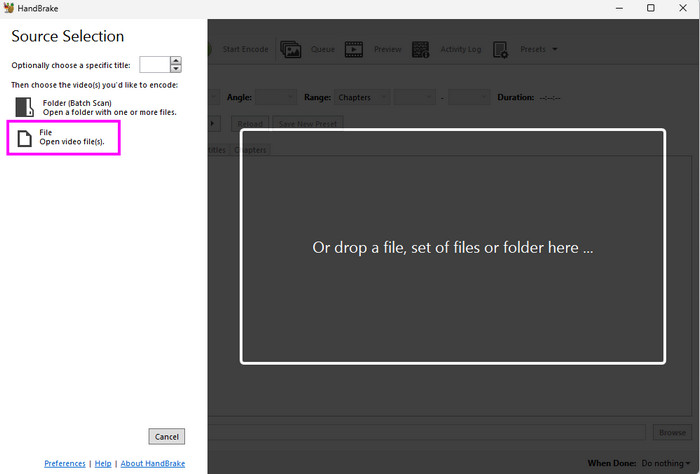
Vaihe 2 Aloita napsauttamalla ensisijaisessa käyttöliittymässä filee -painiketta lisätäksesi transkoodattavan VOB-tiedoston.
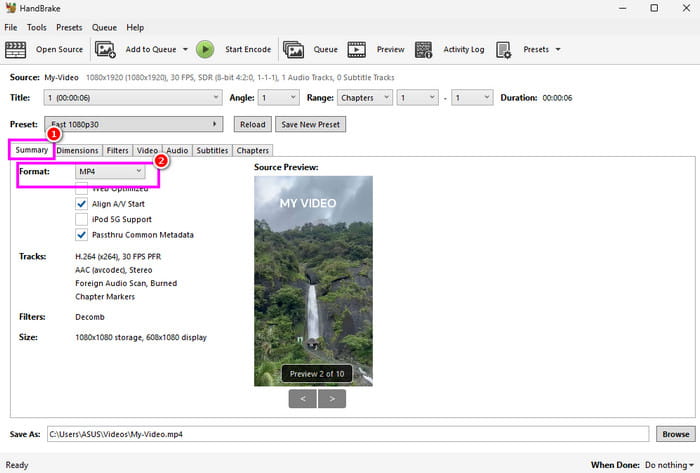
Vaihe 3Kun olet lisännyt VOB-tiedoston, jatka kohtaan Yhteenveto > muodostuu osiossa ja valitse MP4-muoto.
Vaihe 4Voit myös siirtyä Preset ja valitse haluamasi esiasetus. Voit valita vaihtoehdoista Erittäin nopea 1080p, Erittäin nopea 2160p60 4K AVI ja muita.
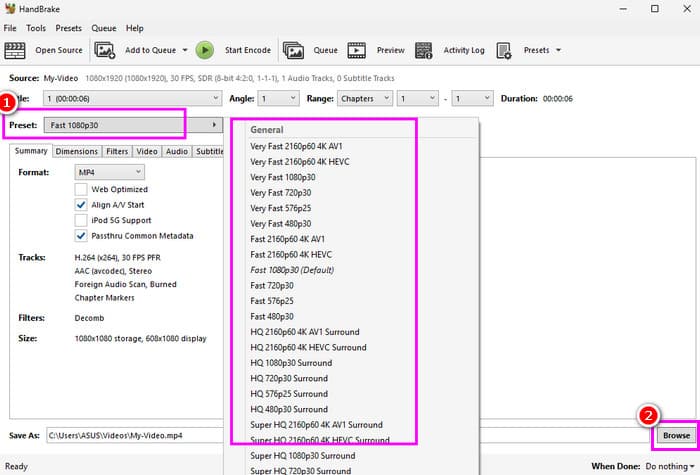
Jatka sitten kohtaan selailla vaihtoehto valitaksesi haluamasi kohdekansion.
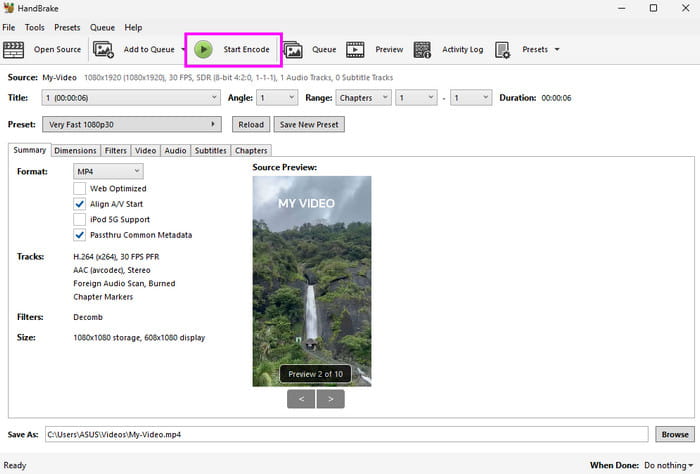
Vaihe 5Lopuksi voit aloittaa muuntamisprosessin napsauttamalla Aloita koodaus -painiketta yllä. Kun olet valmis, siirry määrättyyn kansioon ja aloita muunnetun videon toistaminen.
Osa 2. Kuinka muuntaa useita VOB-tiedostoja yhdeksi MP4-tiedostoksi HandBrake-ohjelmalla
Mietitkö, voitko muuntaa useita VOB-tiedostoja yhdeksi MP4-tiedostoksi? DVD-levyt usein jakavat yhden elokuvan useisiin erillisiin VOB-tiedostoihin, mikä on hankalaa hallita erikseen. HandBrake-ohjelman hyvä puoli on se, että se pystyy käsittelemään useita VOB-tiedostoja ja muuntamaan ne yhdeksi MP4-tiedostoksi, kunhan ne ovat osa samaa nimikettä. Tämä johtuu siitä, että muunnin lukee DVD:n sisäisen nimikerakenteen sen sijaan, että lukisi jokaisen tiedoston erikseen. Tämä prosessi sopii myös täydellisesti koko elokuvan tai pitkän tallenteen säilyttämiseen ilman manuaalista liittämistä.
Voit muuntaa useita VOB-tiedostoja yhdeksi MP4-muotoon Handbrake-ohjelmalla seuraavasti.
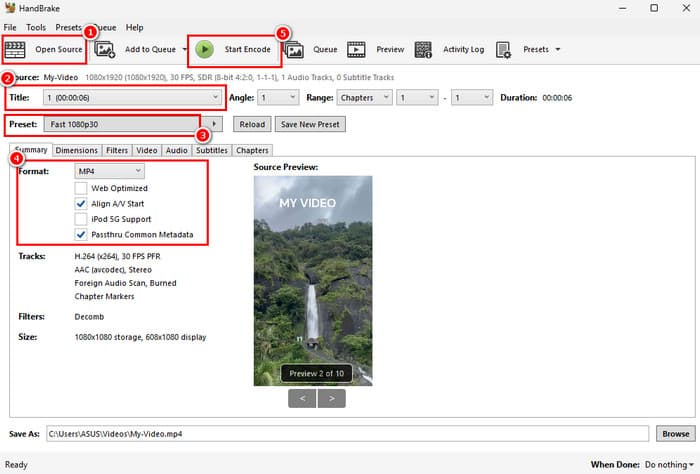
Vaihe 1Käynnistää HandBrake ja napauta Open Source vaihtoehto valitaksesi kansion, joka sisältää useita VOB-tiedostoja.
Vaihe 2Sen jälkeen, siirry Otsikko osio ja valitse yhdistettyä videota edustava otsikko.
Vaihe 3Vuodesta Yhteenveto > muodostuu osiossa, valitse MP4Voit myös valita esiasetuksen ja säätää asetuksia tarpeidesi mukaan.
Vaihe 4Lopuksi, lyö Aloita koodaus -painiketta aloittaaksesi useiden VOB-tiedostojen muuntamisen yhdeksi MP4-tiedostoksi.
Osa 3. Voiko HandBrake-erä muuntaa VOB:n MP4:ksi
Handbrake pystyy tarjoamaan erämuunnosominaisuuden. Tämän ominaisuuden avulla voit muuntaa useita VOB-tiedostoja MP4-muotoon. Tämä prosessi on ihanteellinen, jos haluat säästää aikaa käsitellessäsi useita tiedostoja. Parasta tässä on, että voit mukauttaa jokaisen tiedoston tarpeidesi mukaan. Voit valita erilaisia esiasetuksia, laatua, FPS:ää, leikkaa videoita käsijarrullaja paljon muuta jokaiselle videolle. Lisäksi useiden tiedostojen muuntaminen on sujuvaa, mikä tekee siitä parhaan työkalun käyttäjille.
Oppiaksesi VOB:n muuntamisen MP4:ksi käsijarrulla, erityisesti useiden VOB-tiedostojen käsittelyssä, voit tarkistaa alla olevat vaiheet.
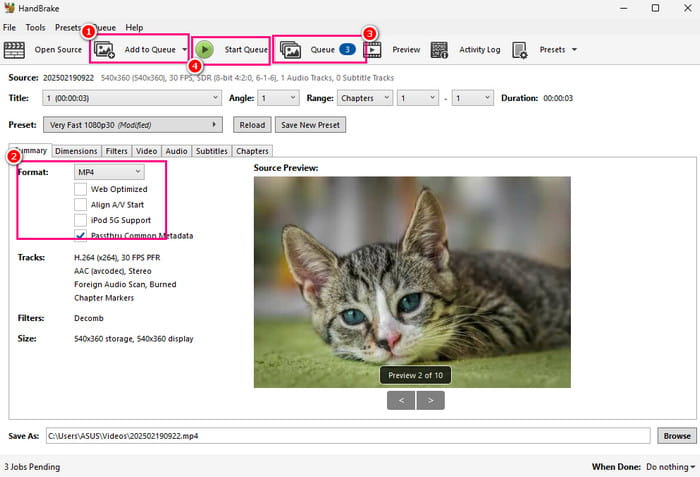
Vaihe 1Aloita VOB-tiedoston lisääminen ja valitse se. MP4 muodossa alla Yhteenveto osiossa.
Vaihe 2Kun olet valmis, napsauta Lisää jonoonTiedosto siirretään kansioon Jono osio. Aloita sitten napsauttamalla Open Source > filee -painiketta lisätäksesi toisen VOB-tiedoston ja tehdäksesi saman prosessin.
Vaihe 3Voit mennä Jono osiossa nähdäksesi kaikki lisäämäsi tiedostot. Kun olet mukauttanut jokaisen videon, napsauta Aloita jono -painiketta muuntaaksesi ne kerralla.
Osa 4. Ihanteelliset käsijarruasetukset VOB:n muuntamiseksi MP4:ksi
Kun muunnat VOB-tiedostoja MP4-muotoon HandBrake-muuntimella, sinun on tiedettävä, että parhaiden asetusten käyttäminen voi johtaa tyydyttävään katselukokemukseen. Joten tutustu alla olevaan oppaaseen saadaksesi selville parhaat asetukset VOB-tiedostojen muuntamiseksi MP4-muotoon HandBrakea käytettäessä.
- Format: Suositeltu tiedostomuoto on MP4 paremman yhteensopivuuden takaamiseksi.
- Videokoodekki: H.264 laajan yhteensopivuuden takaamiseksi tai H.265 pienempien tiedostokokojen ja saman laadun takaamiseksi.
- Äänikoodekki: AAC-yhteensopivuus, bittinopeus 128–192 kbps.
- Laatu (RF): RF 18-22 tasapainottaaksesi videon laadun ja tiedostokoon.
- Kuvataajuus (FPS): Valitse aina "Sama kuin lähde" ja "Muuttuva kuvataajuus". Tämä voi välttää videon ja äänen synkronointiongelmia.
- esiasetus: Luotettavina aloitusasetuksina ovat "Fast 1080p30" tai "HQ 1080p30 Surround".
Osa 5. Paras käsijarrun vaihtoehto VOB:n muuntamiseksi MP4:ksi
Vaikka HandBrake on luotettava muunnin VB-tiedostojen muuntamiseen MP4-muotoon, jotkut käyttäjät saattavat kokea sen käyttöliittymän pelottavaksi ja vanhentuneeksi. Lisäksi on tilanteita, joissa ohjelmisto ei toimi hyvin. Siksi, jos tarvitset vaihtoehtoisen muuntimen, suosittelemme käyttämään Tipard Video Converter UltimateTämä ohjelma on täydellinen, koska se tarjoaa kaikki tarvitsemasi ominaisuudet. Siinä on myös mukaansatempaava käyttöliittymä, jonka käytöstä käyttäjät voivat nauttia. Lisäksi sen Ripper-ominaisuuden avulla voit muuntaa VOB-tiedostosi suoraan DVD-levyiltä MP4-muotoon erilaisilla lähtöasetuksilla. Voit jopa yhdistää VOB-tiedostot yhdeksi MP4-tiedostoksi. Se pystyy myös muuntamaan VOB-tiedostosi VIDEO_TS-muotoon, mikä tekee siitä luotettavamman.

- Muunna VOB-tiedostosi suoraan DVD-levyiltä MP4-muotoon eri lähtöasetuksilla.
- Yhdistä VOB-tiedostot helposti yhdeksi MP4-tiedostoksi.
- Muunna VOB-tiedostosi VIDEO_TS-muotoon.
- Tarjoaa mukaansatempaavan käyttöliittymän ja sujuvan muuntamisen.

Jos haluat oppia muuttamaan VOB:n MP4:ksi Tipardin avulla, katso alla olevat menetelmät.
Vaihe 1Lataa Tipard Video Converter Ultimate työpöydälläsi. Aloita sitten VOB-tiedostojen muuntaminen MP4-muotoon.
Vaihe 2Siirry käyttöliittymästä kohtaan Converter osiossa ja aloita VOB-tiedostojen lisääminen napsauttamalla Lisää tiedostoja painiketta.
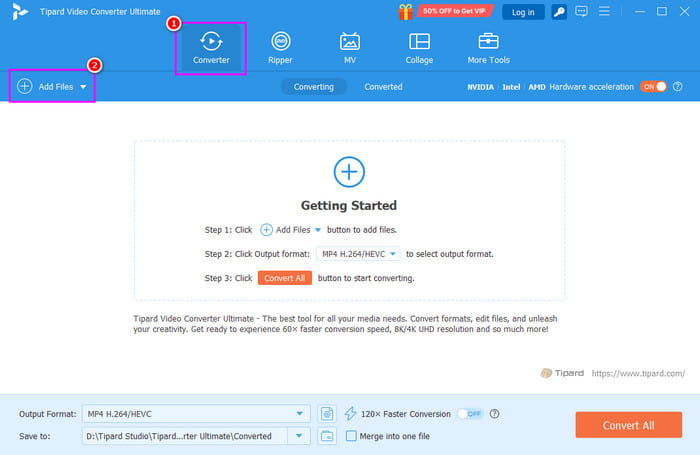
Voit käyttää Ripper-ominaisuutta myös, jos haluat muuntaa DVD-levysi suoraan digitaaliseen muotoon.
Vaihe 3Siirry Esitysmuoto ja valitse MP4, sekä haluamasi esiasetuksen ja laadun.
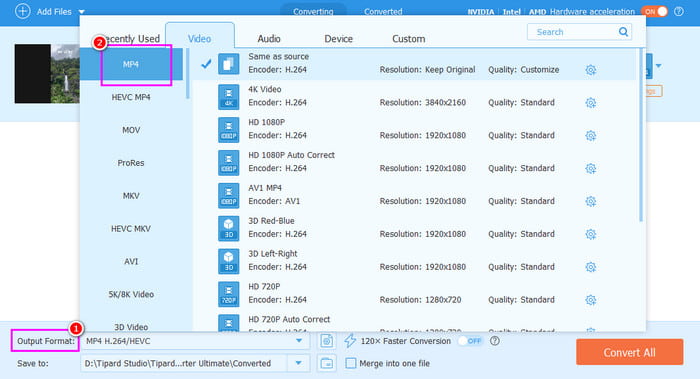
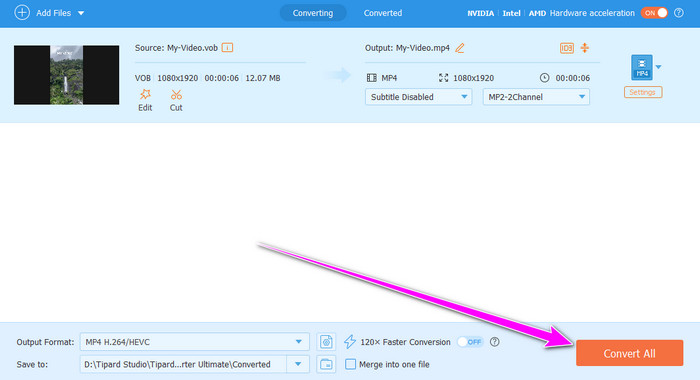
Vaihe 4Napsauta lopullista prosessia varten Muunna kaikki aloittaaksesi VOB-tiedostojesi muuntamisen MP4-muotoon.
Yhteenveto
Nyt olet oppinut Kuinka muuntaa VOB MP4:ksi HandBrakellaJos siis haluat transkoodata VOB-tiedostosi tai digitalisoida DVD-levysi, käytä aina tässä opetusohjelmassa tarjoamiamme menetelmiä. Lisäksi, jos tarvitset HandBrakelle vaihtoehdon, joka tarjoaa nopeamman ja sujuvamman muunnoksen, voit käyttää Tipard Video Converter UltimateTämä muunnin varmistaa, että se antaa sinulle tarvitsemasi tuloksen muuntamisen jälkeen, mikä tekee siitä tehokkaan VOB-MP4-muuntimen käyttäjille.
Kaikenkattava videotyökalupakki: muunna, muokkaa, skaalaa, paranna ja pakkaa videoitasi helposti
100% puhdas ja turvallinen
100% puhdas ja turvallinen

Lisää Reading


kirjailijasta


 Tipard Video Converter Ultimate